Miembros, roles e invitados del workspace de Kisscale
En resumen. En Workspaces → Miembros administras quién entra al workspace. Hay cuatro roles: Propietario, Admin, Miembro y Cliente. Invitas con un enlace o QR que caduca en 7 días, o por correo; un Cliente (invitado) solo ve la empresa y los módulos que le concedes, y ese límite se aplica en el servidor.
#¿Quién puede entrar a un workspace?
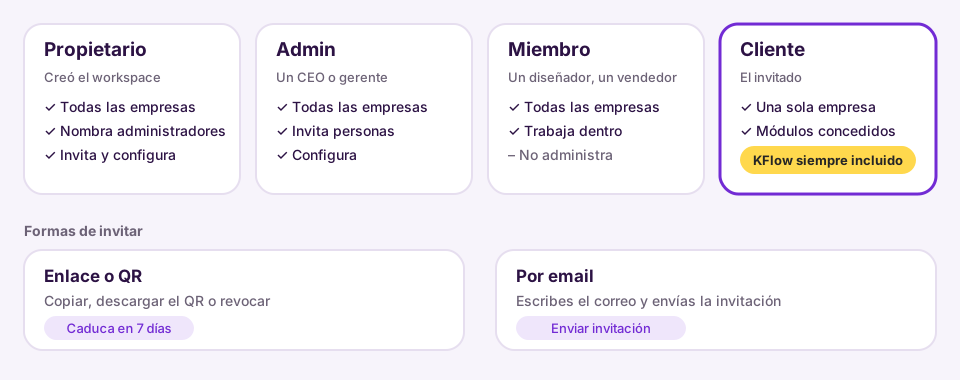
Entran las personas que invites o des de alta desde la pestaña Miembros del Administrador de workspaces. Cada una tiene un rol que decide lo que puede hacer. Los roles son cuatro: Propietario, Admin, Miembro y Cliente.
La pestaña Miembros lista a todas las personas del workspace con su nombre, su cargo, su departamento, su correo y la fecha de ingreso, además de una etiqueta con su rol. Quien administra el workspace ve un lápiz para editar a cada una.
#Los cuatro roles
| Rol | Para quién es | Qué puede hacer |
|---|---|---|
| Propietario | Quien creó el workspace. | Todo, incluido nombrar administradores y editar a otro administrador. |
| Admin | Un CEO o gerente. | Trabaja dentro del workspace, además invita personas y configura. |
| Miembro | Un diseñador, un vendedor. | Trabaja dentro del workspace, en todas las empresas, sin administrar al equipo. |
| Cliente | Un cliente de una de tus empresas (se llama «invitado» al invitarlo). | Ve solo una empresa y los módulos que le concedas. |
Solo el propietario y los administradores pueden invitar, dar de alta y editar a otras personas. Y solo el propietario puede nombrar administradores o editar a otro administrador.
#Invitar a alguien paso a paso
- En Workspaces, pulsa Invitar (arriba a la derecha).
- En Rol que tendrá, elige Miembro, Admin o Invitado.
- Si eliges Invitado, selecciona la Empresa a la que tendrá acceso y marca en Qué podrá ver los módulos que le concedes.
- Copia el enlace, descarga el QR o cambia a la pestaña Por email, escribe el correo y pulsa Enviar invitación.
El enlace caduca en 7 días y puedes cancelarlo con Revocar. El rol, la empresa y los módulos viajan dentro del enlace, así que si cambias cualquiera de ellos se genera un enlace nuevo; uno ya copiado conserva lo que tenía.
#Dar de alta a un miembro directamente
La pestaña Miembros tiene un botón amarillo Nuevo miembro. Abre una ficha con el Nombre completo, el Correo, el Nivel de acceso en Kisscale, la Empresa a la que pertenece, el Cargo o función, el Departamento, una foto opcional, el color de las iniciales y un archivo adjunto. Si la persona no tenía cuenta, recibe un enlace de activación para definir su contraseña.
#El invitado: un cliente con acceso limitado
Un Cliente no es un miembro recortado: entra a una empresa y ve solo los módulos que le concedas. KFlow va siempre incluido; el resto queda cerrado, también si escribe la dirección directamente en el navegador. Los módulos que se le pueden conceder son, entre otros, Kulmen, KChat, Listas, Campañas, Análisis, Estrategias, Senderity, KLand, My Drive, KTransfer, KSmile, KlearBox y Gridamina.
El límite no es solo visual. Kisscale filtra cada consulta por las empresas asignadas y, si un invitado no tiene ninguna, no ve nada. Los miembros, en cambio, ven las conversaciones y los datos de todas las empresas del workspace.
Un cliente invitado que entra a Workspaces ve solo la pestaña Herramientas, con las que tu equipo puso a su disposición; no ve la lista de miembros ni sus correos.
#Editar a un miembro
El lápiz de cada fila abre Editar miembro, donde cambias el nombre completo, el correo, el puesto y el departamento. En un invitado aparece además el bloque Acceso de invitado, con la Empresa a la que accede y Qué puede ver: quitar un módulo cierra el acceso de inmediato. Si cambias el correo, la persona debe iniciar sesión con la dirección nueva; y si el correo ya lo usa otra cuenta, Kisscale lo rechaza.
#Preguntas frecuentes
#¿Cuál es la diferencia entre Admin y Miembro?
El Admin, además de trabajar dentro del workspace, invita personas y configura. El Miembro trabaja en todas las empresas pero no administra al equipo ni las conexiones.
#¿Puede un invitado ver otras empresas del workspace?
No. Solo ve la empresa que le asignaste y los módulos que le concediste. Lo demás está cerrado en el servidor, no solo oculto.
#¿Cuánto dura un enlace de invitación?
7 días. Puedes revocarlo antes con Revocar, y si cambias el rol, la empresa o los módulos se genera un enlace nuevo.
#¿Puede un administrador nombrar a otro administrador?
No. Solo el propietario del workspace puede nombrar administradores o editar a otro administrador. Un administrador sí puede invitar y editar a miembros e invitados.
Pruébalo con tu equipo
Crea tu cuenta y mira cómo funciona con tus propios contactos y campañas.
Probar Kisscale