Check-in de entradas en KEvent
En resumen. El check-in de KEvent comprueba si una entrada pertenece al evento, está válida y no se ha utilizado. El equipo puede escanear su QR con la cámara compatible o escribir el código o enlace; al aceptarla, la entrada queda marcada como utilizada.
#¿Qué es el check-in?
El check-in es el registro de entrada de una persona al evento. En KEvent se hace desde la pestaña Check-in del evento que estás gestionando. Puedes presentar el código QR de la entrada a la cámara o escribir su código o enlace en el campo de validación.
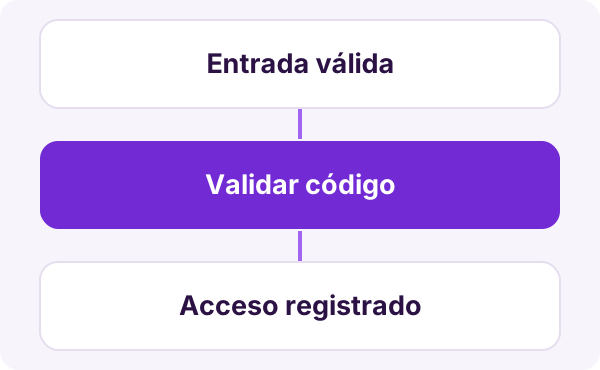
Antes de registrar el acceso, KEvent comprueba que la entrada pertenezca al evento abierto y que su estado permita utilizarla. Si pasa la validación, el acceso se registra y la entrada queda marcada como utilizada. Una segunda lectura informa que ya fue utilizada.
#Preparar el control de acceso
- Abre KEvent y localiza la actividad en Mis eventos.
- Pulsa Gestionar y entra en Check-in.
- Si el navegador lo solicita, permite el uso de la cámara y enfoca el QR de la entrada.
- Comprueba el resultado que aparece en la pantalla antes de atender a la siguiente persona.
- Si no puedes usar la cámara, escribe el código que empieza por KT- o el enlace de la entrada y pulsa Validar entrada.
La cámara necesita un navegador compatible con la lectura automática de QR. Si el navegador no ofrece esa opción o no puedes conceder el permiso, el campo de código sigue disponible para validar la entrada.
#Qué revisa KEvent
| Situación | Resultado |
|---|---|
| Entrada válida del evento | Se acepta y se registra el acceso. |
| Entrada ya utilizada | Se informa que ya fue utilizada; no se registra otro acceso. |
| Pago pendiente | Se indica que el pago está pendiente y no se acepta el acceso. |
| Código de otro evento o inexistente | Se informa que la entrada no pertenece al evento. |
Para resolver un pago pendiente, abre la pestaña Asistentes, verifica el pago y utiliza Confirmar pago en el pedido correspondiente. Después puedes volver a Check-in y validar la entrada. Esa confirmación corresponde al organizador; no se deduce automáticamente del enlace externo de pago.
#Cuidar el proceso en la entrada
Abre el evento correcto antes de comenzar a revisar códigos. Si organizas varias actividades, cada una tiene su propio detalle y la validación se hace respecto al evento seleccionado. Mantén disponible el campo de texto por si una pantalla dañada, la iluminación o el navegador impiden utilizar la cámara.
En Resumen y en la tarjeta del evento se muestra la cantidad de check-ins. La pestaña Asistentes permite consultar las entradas emitidas y sus estados. Estas vistas ayudan a comparar cuántos lugares se registraron y cuántos accesos se han realizado.
El código está ligado a una entrada concreta. Al revisarlo, el sistema devuelve el resultado para ese código, no para todas las entradas de un pedido. Si un grupo se registró junto, cada lugar necesita su propia validación. Una entrada aceptada ya no puede servir para registrar un segundo acceso.
Al terminar la jornada puedes volver a Resumen para consultar la cifra de check-ins o abrir Asistentes para revisar los estados. La lista y el resumen se consultan en el contexto del evento; cambiar a otra actividad requiere abrir su propia tarjeta desde Mis eventos.
#Preguntas frecuentes
#¿Puedo validar sin cámara?
Sí. Escribe el código de la entrada o su enlace y pulsa Validar entrada.
#¿Qué sucede si se presenta dos veces la misma entrada?
La primera validación aceptada la marca como utilizada. La siguiente lectura indica que ya fue utilizada.
#¿Puedo hacer check-in de un pedido pendiente?
No. Primero debes comprobar y confirmar su pago en Asistentes para que la entrada quede válida.
#¿Puede una entrada de otro evento pasar el control?
No. KEvent comprueba que el código pertenezca al evento que abriste para el check-in.
Pruébalo con tu equipo
Crea tu cuenta y mira cómo funciona con tus propios contactos y campañas.
Probar Kisscale