Workspaces de Kisscale: empresas, equipo, integraciones y ajustes
En resumen. Workspaces es el centro de administración de Kisscale. Desde el Administrador de workspaces creas y activas espacios de trabajo, invitas miembros y clientes con roles, conectas WhatsApp, Instagram, Meta Ads y Google Ads, activas herramientas y configuras la hora, la moneda y tus alertas. Está incluido en todos los planes.
#¿Qué es Workspaces?
Workspaces es la pantalla de administración de Kisscale: el lugar donde decides quién entra a tu cuenta, a qué empresas accede, qué cuentas externas están conectadas y cómo se muestran las horas y las monedas. Se abre desde Workspaces en el menú lateral y se llama Administrador de workspaces.
Un workspace es un espacio de trabajo independiente: tiene sus propios contactos, conversaciones, embudos, equipo y conexiones. Dentro de cada workspace viven una o varias empresas, y las aplicaciones de Kisscale trabajan siempre dentro de una de ellas.
#Para quién es y qué resuelve
Es para quien administra el negocio, la agencia o el equipo: el propietario y los administradores. Resuelve cuatro cosas: separar clientes o negocios en espacios distintos, dar a cada persona el acceso justo, conectar los canales una sola vez y dejar los ajustes generales en un lugar claro. Los miembros y los invitados también entran, pero ven solo lo que su rol permite.
#Las pestañas del Administrador
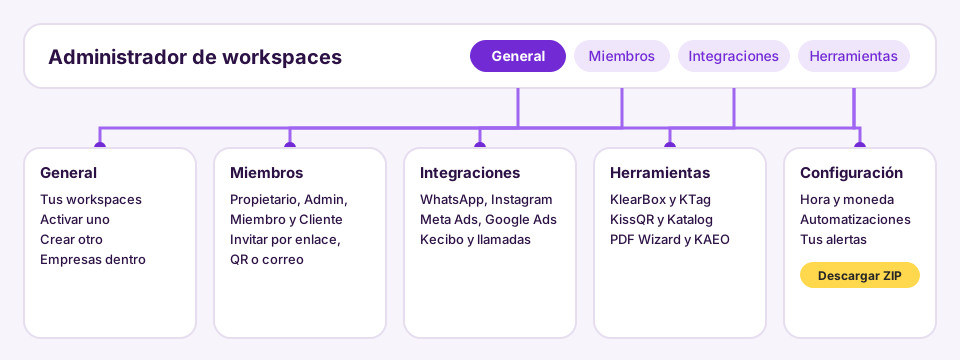
El Administrador tiene cinco pestañas, más los atajos a Estadísticas y Planes.
- Workspaces y empresas: la pestaña General lista tus workspaces, te deja activar uno y crear otros según tu plan, y explica cómo se relacionan con las empresas.
- Miembros y roles: la pestaña Miembros muestra a tu equipo; aquí invitas con enlace, QR o correo y eliges entre los roles Propietario, Admin, Miembro y Cliente.
- Integraciones: la pestaña Integraciones conecta WhatsApp, Instagram, Meta Ads, Google Ads, Kecibo y llamadas.
- Herramientas: la pestaña Herramientas reúne KlearBox, KTag, KissQR, Katalog, PDF Wizard y KAEO.
- Alertas y ajustes: la pestaña Configuración guarda el formato de hora, la moneda, las automatizaciones de fábrica, tus alertas y la descarga de tus datos.
#Cómo se conecta con otras aplicaciones
| Aplicación | Qué toma de Workspaces |
|---|---|
| KChat | Los números de WhatsApp y las cuentas de Instagram que conectas en Integraciones; mira KChat. |
| Relaciones | Las empresas del workspace y su equipo; mira Relaciones. |
| Kulmen | Las automatizaciones de fábrica y la moneda por defecto; mira Kulmen. |
| Campañas | La cuenta publicitaria de Meta o de Google que usarán tus campañas; mira Campañas. |
#Cómo empezar
- Abre Workspaces y revisa en General cuál es tu workspace activo.
- En Configuración, elige el formato de hora y la moneda de tu operación.
- En Miembros, pulsa Invitar y suma a tu equipo con el rol que corresponda.
- En Integraciones, conecta tu WhatsApp o tu cuenta publicitaria.
- En Configuración, revisa tus alertas y guarda.
#Plan
Workspaces forma parte del núcleo de Kisscale y está incluido en todos los planes. Lo que cambia con el plan es cuántos workspaces puedes tener y qué integraciones y herramientas se habilitan.
#Preguntas frecuentes
#¿Quién puede entrar al Administrador de workspaces?
El propietario, los administradores y los miembros ven las cinco pestañas. Un cliente invitado entra solo si tiene KlearBox concedido, y ve únicamente la pestaña Herramientas. Las acciones de administración, como invitar o guardar llaves de integración, son del propietario y los administradores.
#¿Puedo tener más de un workspace?
Sí, hasta el límite de tu plan: uno en Starter y Basic, dos en Regular, cinco en Advance, diez en Stellar y sin tope en Agency.
#¿Dónde veo mi plan y mis estadísticas?
En los atajos Planes y Estadísticas de la cabecera del Administrador. Estadísticas aparece solo si tu plan la incluye.
#¿Puedo llevarme mis datos?
Sí. En Configuración hay un botón Descargar ZIP con tus empresas, contactos y embudos en CSV.
Pruébalo con tu equipo
Crea tu cuenta y mira cómo funciona con tus propios contactos y campañas.
Probar Kisscale