Kalendary, las reservas y citas de Kisscale
En resumen. Kalendary es el sistema de reservas y citas de Kisscale. Defines quién o qué se reserva (personas, salas, equipos), conviertes tus servicios en agendables, compartes una página de reserva con enlace, QR o incrustada en tu sitio, y gestionas todo desde una agenda. Cada reserva avisa al cliente por correo y WhatsApp y alimenta tus listas, KFlow y Autómata.
#¿Qué es Kalendary?
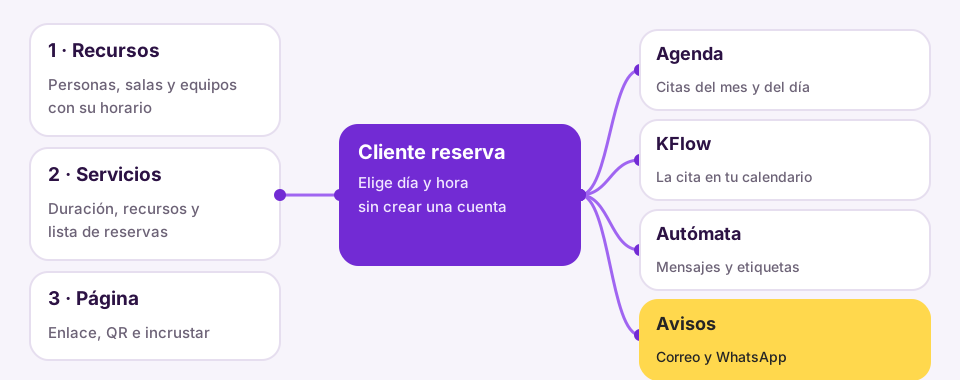
Kalendary es la aplicación de Kisscale para que tus clientes reserven una cita sin escribirte. Tú indicas cuándo estás disponible; Kalendary calcula los horarios libres, los muestra en una página pública y se ocupa de evitar choques. Cada reserva confirma al cliente por correo y por WhatsApp, le recuerda la cita antes de que llegue y le deja reprogramar o cancelar con un enlace.
Sirve para clínicas, consultorios, estudios, asesores, escuelas, salones y cualquier negocio que atienda por turnos. Los servicios son los promocionables de tu empresa de tipo cita, servicio, servicio local, mentoría, evento presencial, evento online o curso/programa.
#Funciones de Kalendary
| Función | Para qué sirve |
|---|---|
| Recursos | Definir personas, salas y equipos con su horario, cupo, antelación y colchones. |
| Servicios | Activar la agenda de un servicio: duración, ventana de reserva, lista y bloques de recursos. |
| Agenda | Ver las citas del mes, marcarlas como atendidas y agendar citas nuevas con aviso de choque. |
| Página de reserva | Ofrecer una página pública donde el cliente elige día y hora, y personalizar su apariencia. |
| Enlace y QR | Compartir la reserva con un enlace, un enlace corto, un QR o incrustada en tu sitio. |
| Recordatorios por WhatsApp | Enviar confirmaciones y recordatorios por WhatsApp y correo. |
#Cómo se organiza
Kalendary tiene cuatro pestañas: Recursos, Servicios, Agenda y Página de reserva. La cabecera trae el selector de Empresa, porque cada empresa tiene sus propios recursos y servicios, y un botón amarillo que cambia según la pestaña (Nuevo recurso en la primera). La configuración es de los administradores del workspace.
El orden recomendado para empezar es el de las pestañas: primero tus recursos, después activar la agenda de un servicio y, por último, compartir su página.
#Primeros pasos
- En Recursos, crea a la persona, la sala o el equipo que atiende y marca su horario semanal.
- En Servicios, abre el servicio, activa Activar reservas, define su duración y marca los recursos que ocupa.
- Pulsa Calcular en la vista previa de huecos para comprobar los horarios.
- En Página de reserva, copia el enlace o descarga el QR y compártelo.
- En Agenda, sigue las citas y marca cuáles se atendieron.
#Con qué se conecta
- KFlow. Cada reserva crea una cita en tu calendario de tareas; mira Calendario y citas.
- Listas y Relaciones. Quien reserva queda como relación y entra a la lista de reservas del servicio (Listas).
- Autómata. Cita confirmada, reprogramada, cancelada, no se presentó y completada son disparadores; mira Disparadores y acciones.
- KChat. Los avisos por WhatsApp salen por tu línea conectada y quedan en la conversación; mira Conectar WhatsApp.
- Promocionables. Los servicios y el contenido de la página de reserva salen de Productos y servicios.
#Preguntas frecuentes
#¿Desde qué plan está disponible Kalendary?
Desde el plan Regular. La configuración la hace un administrador del workspace.
#¿El cliente necesita una cuenta para reservar?
No. La página de reserva es pública y solo pide un nombre y un correo o un teléfono.
#¿Puedo cargar una cita que me pidieron por teléfono?
Sí. En la pestaña Agenda, el botón Nueva cita te deja crearla, con aviso si choca con otra.
#¿Puede una persona reservar con varios profesionales?
Sí. Un servicio puede ocupar varios recursos a la vez, por ejemplo una profesional y un consultorio, y para eso se arman bloques de recursos; mira Servicios.
Pruébalo con tu equipo
Crea tu cuenta y mira cómo funciona con tus propios contactos y campañas.
Probar Kisscale