Importar contactos desde un archivo CSV o Excel
En resumen. Relaciones te deja traer contactos que ya tienes desde un archivo CSV o Excel (XLSX) de hasta 5 MB y 5.000 filas. Eliges el archivo, asignas sus columnas a los datos de Kisscale, indicas la empresa y el tipo de contacto, decides si actualizar o saltar los duplicados e importas en un solo paso.
#¿Qué hace la importación?
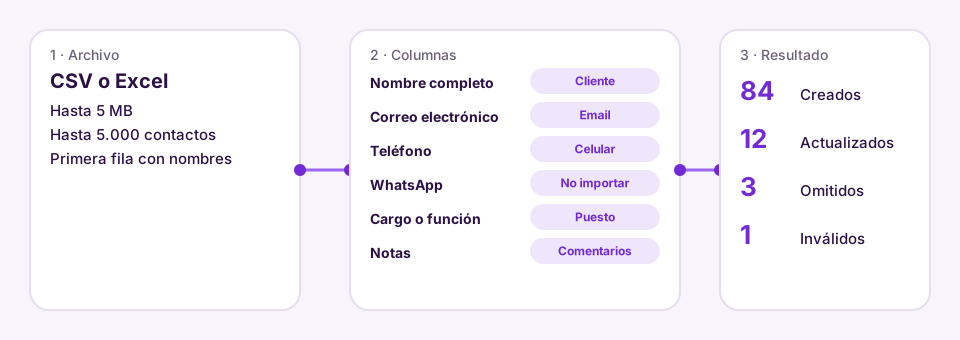
La importación convierte una lista que ya tienes, en una hoja de cálculo o exportada de otro sistema, en contactos de Kisscale. Está en las pestañas Contactos y Clientes de Relaciones, con el botón Importar archivo. El asistente tiene tres pasos que marca una barra de avance: elegir el archivo, asignar las columnas e importar.
#Qué necesita el archivo
| Requisito | Detalle |
|---|---|
| Formato | CSV o Excel (.xlsx). |
| Tamaño | Menos de 5 MB. |
| Filas | Hasta 5.000 contactos. |
| Primera fila | Debe tener los nombres de las columnas. |
| Columna obligatoria | El nombre completo de cada persona. |
En un CSV, Kisscale reconoce solo si las columnas van separadas por coma, punto y coma o tabulación.
#Qué datos se importan
Puedes asignar hasta seis columnas del archivo a estos datos de Kisscale:
- Nombre completo (obligatorio).
- Correo electrónico.
- Teléfono.
- WhatsApp.
- Cargo o función.
- Notas.
Kisscale intenta reconocer las columnas por su nombre, por ejemplo «Nombre», «Correo», «Celular» o «Puesto», en español o en inglés. Siempre puedes corregir la selección, o dejar una en No importar.
#Paso a paso
- En Relaciones, abre Contactos o Clientes y pulsa Importar archivo.
- Selecciona el archivo o arrástralo al recuadro. Pulsa Continuar.
- Revisa el nombre del archivo y cuántos contactos encontró, y mira la vista previa de las primeras filas.
- Elige la Empresa relacionada, o deja «Sin empresa relacionada».
- Elige el Tipo de contacto: Lead, Cliente, Aliado, Proveedor, Influencer, Medio, Otro o «Sin definir». Solo se activa si elegiste una empresa. Si importas desde la pestaña Clientes, viene marcado Cliente.
- En Si el correo o teléfono ya existe, elige Actualizar el contacto u Omitir esa fila.
- En Asigne las columnas, comprueba la asignación y pulsa Importar contactos.
- Lee el resultado y pulsa Ver contactos.
#Duplicados
Kisscale considera que una fila ya existe si su correo coincide con el de un contacto, o si su teléfono o WhatsApp coincide con el de uno. Si eliges Actualizar el contacto, los datos de la fila completan o reemplazan los del contacto existente. Si eliges Omitir esa fila, esa fila no se toca.
#El resultado
Al terminar ves cuántas filas se procesaron y cuatro cifras: Creados, Actualizados, Omitidos y Con datos inválidos. Una fila es inválida si no tiene nombre o si su correo no tiene un formato válido; en ese caso se importa el resto de la fila sin el correo. Si ocurre un fallo durante el guardado, no se guarda ninguna fila: la importación es todo o nada.
Los contactos importados quedan como creados por ti, por eso aparecen en la pestaña Contactos.
#Antes de importar
Después de importar, abre algunas fichas al azar para comprobar que el nombre, el correo y el teléfono quedaron en su sitio. Si una columna se asignó mal, puedes volver a importar el mismo archivo con Actualizar el contacto y corregirla sin crear duplicados.
#Preguntas frecuentes
#¿Puedo importar etiquetas o listas?
No. La importación trae las seis columnas de la tabla. Las etiquetas y las listas se aplican después, desde Kulmen o Listas.
#¿Por qué mi archivo de más de 5.000 filas no entra?
Es el máximo por importación. Divide el archivo en partes y súbelas una por una.
#¿Qué pasa si no elijo empresa?
Los contactos se importan sin empresa. Podrás asignarla después desde su ficha, o verlos marcando «Sin empresa» en el filtro de Relaciones.
#¿Se avisa a las personas importadas?
No. Importar solo crea o actualiza contactos; no envía mensajes.
Pruébalo con tu equipo
Crea tu cuenta y mira cómo funciona con tus propios contactos y campañas.
Probar Kisscale