Mi contenido del media kit de Klander
En resumen. Mi contenido es la sección del media kit de Klander donde muestras de qué hablas. Se organiza en hasta cuatro pilares con nombre, frase y fotos; cada pilar usa una foto grande y varias tarjetas, que pueden ser publicaciones reales de tu Instagram sincronizado o fotos que subas, con encuadre ajustable.
#¿Qué es Mi contenido?
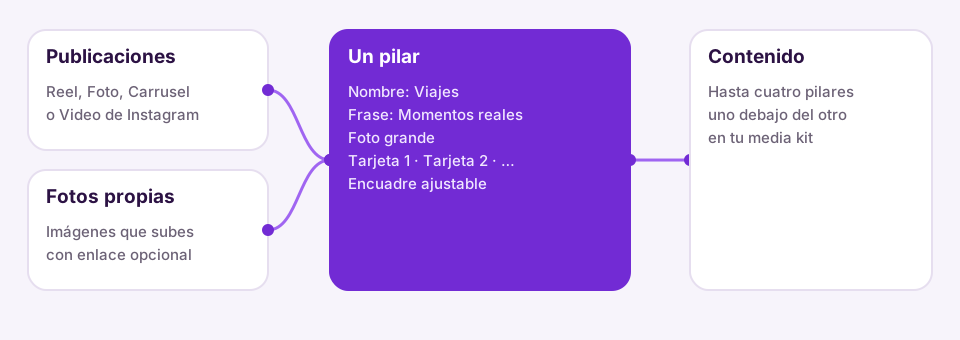
Mi contenido es la sección Contenido del media kit de Klander, que muestra los temas sobre los que creas. Cada tema es un pilar: un nombre (por ejemplo «Viajes»), una frase corta que lo describe y una colección de fotos. La marca que abra tu media kit ve de un vistazo qué tipo de contenido haces y cómo se ve.
Se activa al crear un media kit con la plantilla de la categoría Media kits o al añadir la sección Contenido desde el editor. Mira Media kit.
#Cómo se organiza un pilar
Un pilar se compone de:
- Nombre: el título del pilar.
- Frase: una descripción breve, por ejemplo «Momentos reales del día a día».
- Enlace de la flecha (opcional): a dónde lleva la flecha del pilar, como tu perfil de Instagram.
- Fotos: la primera es la Foto grande; las siguientes son Tarjeta 1, Tarjeta 2 y así.
Puedes tener hasta cuatro pilares. Se pueden subir o bajar de orden, y se puede quitar cualquiera mientras quede al menos uno.
#Publicaciones de Instagram o fotos propias
Cada foto de un pilar tiene uno de dos orígenes:
| Origen | Cómo funciona |
|---|---|
| Publicación de Instagram | Eliges una de tus publicaciones recientes (Reel, Foto, Carrusel o Video). Muestra su portada y enlaza a la publicación real. |
| Foto propia | Subes una imagen. Puedes añadirle un Enlace al tocar opcional. |
Las publicaciones recientes aparecen cuando tu workspace tiene una cuenta de Instagram sincronizada; el panel lo indica con «@usuario · Instagram» y cuántas publicaciones hay listas, y deja ver hasta doce. La portada se guarda como una copia fija al asignarla, así tu media kit no cambia ni se rompe si Instagram cambia sus direcciones. Si todavía no hay una cuenta sincronizada, el panel dice «Aún no hay un Instagram sincronizado» y puedes subir tus propias fotos en cada pilar.
#Cómo se arma paso a paso
- En el editor, selecciona la sección Contenido del media kit.
- En el panel derecho, bajo Pilares de contenido, escribe el Nombre y la Frase de cada pilar.
- Para cada pilar, pulsa Añadir una publicación y elige una del selector (las que ya usaste muestran «Pilar» y su número), o sube una foto propia.
- Si quieres llenar todo de una vez, pulsa Rellenar con mis publicaciones.
- Con el botón de la flecha ↑ conviertes cualquier tarjeta en la foto grande del pilar, y con la × la quitas.
- Abre Encuadre en cada foto y ajusta el punto de enfoque con los controles Horizontal y Vertical para que se vea la parte importante.
- Pulsa Añadir un pilar si necesitas otro (hasta cuatro).
#Cuando el contenido no cabe
El módulo tiene un alto limitado y recorta lo que no cabe. Por eso el panel te muestra el alto que necesita («Alto que necesita este módulo: móvil … · escritorio … celdas») y, si la sección se quedó corta, te avisa. Con más pilares o más fotos, estira el módulo y su sección desde el borde inferior hasta que ambos números coincidan.
#Preguntas frecuentes
#¿Puedo usar Mi contenido sin conectar Instagram?
Sí. Cada pilar acepta fotos que subas tú. La conexión solo añade el selector de publicaciones reales.
#¿Se actualizan solas mis publicaciones?
No. Al asignar una publicación a un pilar, el media kit guarda su propia copia de la portada y del enlace, y se queda como estaba. Si publicas algo nuevo y quieres mostrarlo, asígnalo al pilar.
#¿Cuántos pilares y fotos puedo tener?
Hasta cuatro pilares. En cada uno, una foto grande y las tarjetas que quepan en el alto de la sección.
#¿Se mide cuánta gente ve el media kit?
Sí, como en cualquier landing de Klander: la lista Mis páginas muestra visitas y conversiones de cada página. Mira Crear una landing.
Pruébalo con tu equipo
Crea tu cuenta y mira cómo funciona con tus propios contactos y campañas.
Probar Kisscale