Plantillas de páginas de Klander
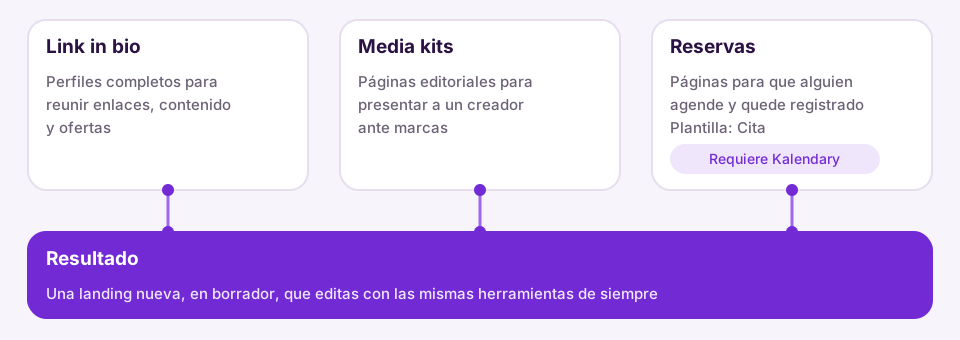
En resumen. Las plantillas de Klander son páginas completas listas para editar. Se agrupan en tres categorías: Link in bio, Media kits y Reservas. Eliges una en el asistente Nueva landing, y la página nace como una copia con las secciones ya puestas, que modificas con las mismas herramientas que cualquier otra landing.
#¿Qué son las plantillas de Klander?
Una plantilla de Klander es una página completa, con sus secciones y su diseño, que sirve de punto de partida. A diferencia del modo guiado, que decide las secciones a partir de tu oferta, aquí tú escoges directamente «esta página». Al crearla, Klander la copia a tu workspace como un borrador y desde ese momento es tuya: no hay nada bloqueado ni especial, se edita con las herramientas de siempre.
#Cómo se organiza el catálogo
Al elegir el modo Plantillas en el asistente Nueva landing, el catálogo se agrupa en categorías. Cada tarjeta muestra una imagen de portada, el nombre, una descripción y cuántas secciones editables trae.
| Categoría | Para qué sirve | Qué necesitas |
|---|---|---|
| Link in bio | Perfiles completos para reunir enlaces, contenido y ofertas en una sola dirección. | Solo la empresa. Mira Link in bio. |
| Media kits | Páginas editoriales para presentar a un creador ante marcas. | Solo la empresa. Mira Media kit. |
| Reservas | Páginas para que alguien agende y quede registrado. | Un servicio reservable de Kalendary. |
#Plantilla Cita (Reservas)
La plantilla Cita sirve para una clínica, un consultorio, una masajista o un coach. Trae una sección de reserva con la ficha del profesional, el título «Elige día y hora», el calendario con los huecos reales y el botón Reservar cita.
Como el calendario muestra horarios verdaderos, esta plantilla te pide antes el Servicio reservable de Kalendary. La página enviará cada reserva al flujo que ya tiene configurado ese servicio, con su lista y sus avisos. Si la empresa no tiene servicios reservables, el asistente lo dice: «No hay servicios reservables en esta empresa». Termina entonces la agenda y la asignación de profesionales en Servicios y el servicio aparecerá solo.
#Paso a paso
- Pulsa Nueva landing y elige Plantillas.
- Escribe el Nombre de la landing y selecciona la Empresa. Pulsa Siguiente.
- Recorre las categorías y marca la plantilla que quieras.
- Si elegiste una de Reservas, selecciona el Servicio reservable de Kalendary.
- Link in bio y Media kit traen su propia paleta, así que el asistente termina en dos pasos. Las plantillas de Reservas añaden un tercero para elegir la Paleta de la plantilla.
- Pulsa Crear landing. Se abre el editor con la página lista.
#Qué se llena solo
Las plantillas de Link in bio y Media kit usan marcadores de datos personales que se rellenan al crear la página. El nombre sale de tu empresa y la foto, de tu perfil. Cuando a la plantilla le falta un dato, por ejemplo un enlace o un producto que tú aún no tienes, ese elemento se quita en lugar de dejar un texto vacío. Después puedes añadir lo que falte desde el editor.
#Plan y límites
Klander está incluido desde el plan Regular. La plantilla Cita necesita además Kalendary, que también es de Regular: sin él no habrá servicios reservables para elegir.
#Preguntas frecuentes
#¿Puedo cambiar todo lo que trae una plantilla?
Sí. La página que creas es una copia independiente: puedes mover, borrar o añadir secciones, cambiar textos, imágenes, colores y fuentes, y publicarla cuando quieras. Mira Editor de secciones y capas.
#¿Qué pasa si más adelante cambia la plantilla original?
Tu página no cambia. Se copia una sola vez al crearla y desde entonces solo cambia lo que edites tú.
#¿Puedo crear una plantilla propia?
No dentro de tu cuenta. Lo que sí puedes hacer es duplicar una landing que ya diseñaste y usar la copia como base para la siguiente. Mira Crear una landing.
#¿Necesito Kalendary para usar las plantillas de Link in bio y Media kit?
No. Solo la plantilla Cita lo necesita. El Link in bio tiene una sección de Reservas opcional que puede usar Kalendary, pero puedes dejarla fuera.
Pruébalo con tu equipo
Crea tu cuenta y mira cómo funciona con tus propios contactos y campañas.
Probar Kisscale