Dominio propio para tu página de Klander
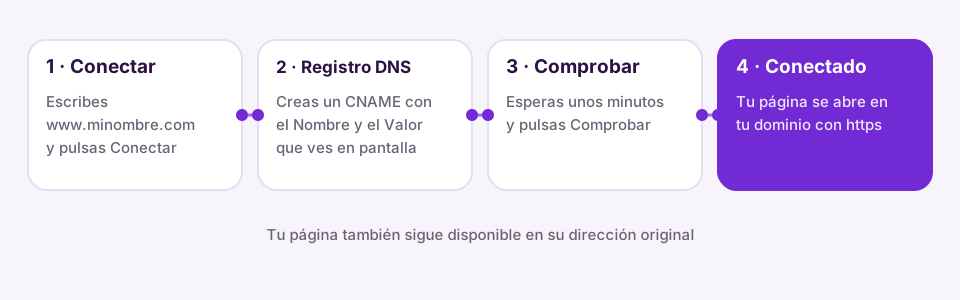
En resumen. El dominio propio hace que tu landing de Klander se abra en tu dirección, por ejemplo www.minombre.com, en lugar de la de Kisscale. Lo conectas desde el editor: escribes el dominio, creas un registro CNAME en el panel donde lo compraste, pulsas Comprobar y, cuando queda en estado Conectado, la página responde con tu dirección y con https.
#¿Qué es el dominio propio?
El dominio propio te permite mostrar una landing de Klander en una dirección tuya, como www.minombre.com, en lugar de la dirección pública que Kisscale le da a cada página. La persona que entra escribe tu dirección, ve tu página y la barra del navegador no cambia: no hay redirección ni aviso intermedio.
Sirve para un Link in bio, un media kit o cualquier landing que quieras presentar con tu marca. Cada página puede tener un solo dominio, y un dominio solo puede apuntar a una página.
#Dónde se configura
En el editor de la landing, el icono de enlace junto al nombre del proyecto abre el cuadro Enlace público. Al final de ese cuadro está el bloque Dominio propio, que cambia según el estado:
| Estado | Lo que ves |
|---|---|
| Sin dominio | Un campo con el ejemplo «www.minombre.com» y el botón Conectar. |
| Esperando tu dominio | El dominio que escribiste, la tabla del registro DNS que debes crear y los botones Comprobar y Quitar. |
| Conectado | El estado «Conectado», el enlace a tu dominio con https y el botón Quitar dominio. |
#Paso a paso
- Compra el dominio en cualquier proveedor de dominios, si todavía no lo tienes.
- Abre la landing en el editor, pulsa el icono de enlace y escribe tu dominio en el bloque Dominio propio. Pulsa Conectar.
- Kisscale te muestra una tabla con el Tipo (CNAME), el Nombre y el Valor del registro. Entra al panel de tu proveedor de dominios, abre la configuración de DNS y crea ese registro con esos tres datos.
- Espera unos minutos y pulsa Comprobar. Si aún no está listo, el aviso te pide volver a comprobar más tarde.
- Cuando el estado cambia a Conectado, abre el enlace para ver tu página en tu dominio.
Los cambios de DNS tardan entre unos minutos y unas horas en propagarse. El certificado de seguridad (https) se crea solo; no tienes que comprarlo ni instalarlo.
#Dominios con y sin «www»
Lo más sencillo es usar un subdominio con www, como www.minombre.com: el Nombre del registro es «www». Si escribes un dominio sin «www», el Nombre del registro es «@» y solo funciona si tu proveedor permite un CNAME en la raíz del dominio. Si no lo permite, conecta la versión con www y haz que el dominio sin www redirija a ella desde el panel de tu proveedor.
#Qué pasa con la dirección original
Al conectar un dominio, la dirección pública original de la página sigue funcionando; el panel te lo recuerda. Si quitas el dominio con Quitar dominio, la página sigue en su enlace de siempre. Quitarlo pide confirmación.
Si conectas otro dominio a la misma página, el anterior se reemplaza. Si el dominio ya está conectado a otra página, Kisscale te avisa que no se puede repetir.
#Plan y requisitos
El dominio propio está disponible para los workspaces con un plan de Kisscale. Si tu prueba terminó, el bloque dice «Tu prueba terminó: elige un plan para conectar tu dominio» y ofrece Ver planes. Klander está incluido desde el plan Regular.
#Preguntas frecuentes
#¿Tengo que comprar el dominio en Kisscale?
No. Lo compras donde prefieras y solo creas un registro DNS que apunta a Kisscale.
#¿Mi página sigue disponible en la dirección de Kisscale?
Sí. Conectar un dominio no desactiva la dirección original.
#¿Puedo usar un mismo dominio en dos páginas?
No. Cada página admite un dominio y cada dominio apunta a una sola página. Si necesitas varias páginas, usa subdominios distintos, como bio.minombre.com y kit.minombre.com.
#¿Por qué el estado no cambia a Conectado?
Casi siempre es porque el registro DNS aún no se propagó o tiene un dato distinto del que muestra la tabla. Revisa que el Tipo, el Nombre y el Valor coincidan exactamente y vuelve a pulsar Comprobar más tarde.
Pruébalo con tu equipo
Crea tu cuenta y mira cómo funciona con tus propios contactos y campañas.
Probar Kisscale