Configuración de la tienda de KShop
En resumen. La pestaña Configuración de KShop reúne los ajustes de tu tienda: la moneda, el país y las unidades de peso y dimensiones; los enlaces de pago que rellenan con un clic el cobro de tus productos digitales; y las preferencias de cupones, reseñas y zonas de envío. Se guarda todo con un solo botón y requiere el complemento Store.
#¿Qué se configura en KShop?
La pestaña Configuración de KShop guarda los ajustes que comparten todos los productos y la tienda de tu workspace. Se edita en un solo formulario y el botón Guardar configuración, al final, guarda todas las tarjetas a la vez. Sin el complemento Store, la pestaña aparece con un candado; mira Mi tienda.
#General
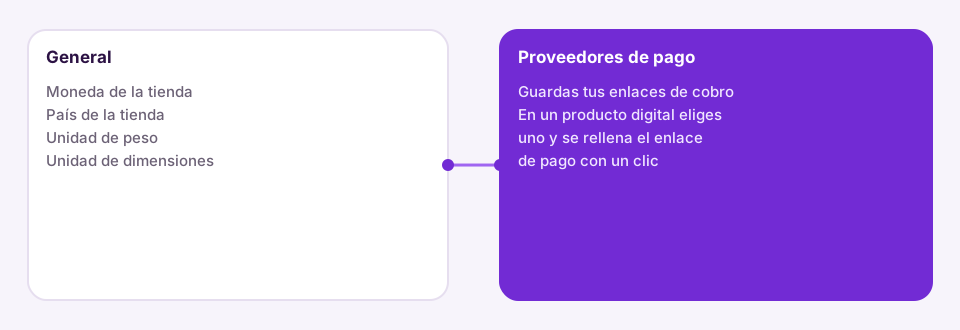
La tarjeta General tiene cuatro ajustes:
| Ajuste | Qué hace |
|---|---|
| Moneda | La moneda de la tienda. Se usa al crear productos nuevos y en los cupones de monto fijo. |
| Ubicación de la tienda (país) | El país donde está tu tienda. Aparece bajo el nombre en la vitrina pública. |
| Unidad de peso | kg, g, lbs u oz. Es la unidad en la que escribes el peso de un producto físico. |
| Unidad de dimensiones | cm, m, mm, in o yd. Es la unidad del largo, ancho y alto de un producto físico. |
Si no eliges moneda, KShop usa la moneda de tu workspace.
#Proveedores de pago: tus enlaces de cobro
La tarjeta Proveedores de pago guarda los enlaces de cobro que ya tienes en la plataforma de pagos que uses. Puedes guardar hasta diez. Para cada uno indicas la plataforma, una Etiqueta (por ejemplo «Pagar con Yappy»), el Enlace de pago y si está habilitado. Los enlaces deben empezar por https.
Guardar un enlace facilita su selección, pero no confirma los pagos recibidos. Cuando vendas un archivo digital, revisa el cobro y crea la entrega desde el detalle del producto. Comprueba que la dirección esté completa y corresponda al método que quieres ofrecer antes de compartir el producto con tus clientes.
Sirven para ahorrar tiempo: en la página de detalle de un producto digital, el selector Usar uno de tus enlaces de pago rellena de una vez el Enlace de pago y la Plataforma de pago. Mira Descargas digitales.
#Cómo guardar tus enlaces paso a paso
- En KShop, abre la pestaña Configuración.
- En la tarjeta Proveedores de pago, pulsa + Agregar enlace de pago.
- Elige la plataforma, escribe la etiqueta y pega el enlace.
- Pulsa Guardar configuración.
- Abre un producto digital y, en Usar uno de tus enlaces de pago, elige el enlace guardado.
#Cupones, reseñas y envíos
La pestaña incluye también estas preferencias de la tienda:
- Cupones. El interruptor Habilitar cupones y la tarjeta Cupones, donde creas y administras los códigos de descuento. Mira Cupones.
- Reseñas. Habilitar reseñas de productos y Mostrar «compra verificada».
- Envíos. Habilitar envíos y las zonas de envío: hasta 20 zonas, cada una con su nombre, sus países y hasta 6 métodos de envío. Cada método puede ser Tarifa fija, Envío gratis o Retiro en tienda.
Estas preferencias se guardan con la tienda junto con el resto de la configuración.
#Preguntas frecuentes
#¿Quién puede cambiar la configuración?
Quien tenga acceso a KShop en el workspace y el complemento Store activo. Sin Store, la pestaña muestra el botón Activar Store.
#¿Los enlaces de pago se comparten con mis compradores?
No directamente. El comprador solo llega al enlace de pago del producto que abre; la lista de enlaces guardados es para ti.
#¿Puedo usar un enlace distinto en cada producto?
Sí. Cada producto digital tiene su propio Enlace de pago. La configuración solo te permite elegirlo de una lista en lugar de pegarlo.
#¿Se aplican los cambios a los productos que ya existen?
Las unidades de medida se muestran en los productos físicos al editarlos. La moneda se usa en lo que crees a partir de ese momento.
Pruébalo con tu equipo
Crea tu cuenta y mira cómo funciona con tus propios contactos y campañas.
Probar Kisscale