Asistentes y pagos de eventos en KEvent
En resumen. La pestaña Asistentes de KEvent muestra las entradas registradas para un evento junto con su fecha, tipo, estado y pedido. Desde esa lista el organizador puede confirmar un pago pendiente y exportar los datos en CSV para trabajar con ellos fuera de KEvent.
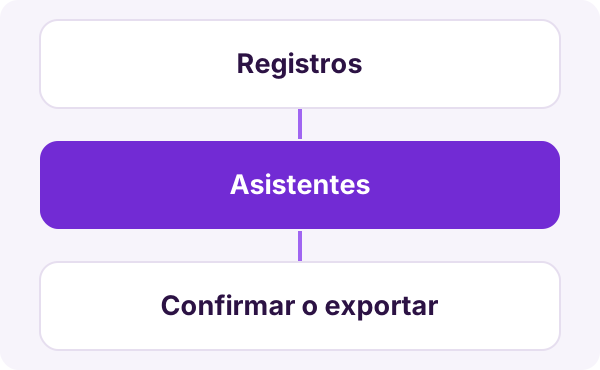
#¿Qué muestra la lista de asistentes?
La lista de Asistentes reúne las entradas creadas para un evento. Cada fila muestra el nombre y un medio de contacto, el tipo de entrada, la fecha de la función, el estado de la entrada y el número del pedido. Si un pedido contiene varias entradas, cada una tiene su propia fila.
La lista sirve para revisar cómo avanza el registro, identificar pedidos que todavía requieren pago y descargar la información. El nombre y el contacto parten de los datos que la persona escribió al registrarse.
#Abrir la pestaña Asistentes
- En KEvent, localiza el evento en Mis eventos. Puedes usar Buscar evento por nombre o empresa.
- Pulsa Gestionar en la tarjeta del evento.
- Abre la pestaña Asistentes.
- Revisa la fecha, el tipo de entrada, el estado y el número de pedido de cada fila.
- Si necesitas una copia, pulsa Exportar CSV.
La lista pertenece al evento que abriste. Para consultar otra actividad, cierra el detalle y abre Gestionar en la tarjeta correspondiente. La vista muestra el número de entradas emitidas sobre la tabla.
#Confirmar pagos pendientes
Cuando un pedido requiere pago, aparece el botón Confirmar pago en sus filas. Antes de usarlo, verifica que recibiste el pago mediante el procedimiento indicado a tus asistentes. Al pulsar el botón puedes escribir una referencia opcional; si cancelas el cuadro, no se registra la confirmación.
La confirmación cambia el pedido a pagado y las entradas pendientes de ese pedido pasan a válidas. También registra el pago para los controles de Kisscale cuando están disponibles. Si varias filas corresponden al mismo pedido, la confirmación se aplica al pedido completo.
El cobro puede indicarse como Pago manual o mediante un Enlace de pago externo al configurar el evento. KEvent no identifica por sí solo que el comprador completó el pago externo: la revisión y la confirmación corresponden al organizador.
#Lista de asistentes y Relaciones
Al crear el evento puedes elegir una Lista de asistentes del workspace. Cuando se registra una persona, KEvent busca o crea el contacto con los datos proporcionados y lo agrega a esa lista. Esta relación facilita trabajar después con los contactos del evento desde Listas y Relaciones.
La tabla de Asistentes y la lista de contactos cumplen funciones distintas. La primera se organiza alrededor de entradas y pedidos; la segunda agrupa relaciones. Una misma persona puede tener más de una entrada en el evento sin que eso signifique que necesite un contacto diferente por cada lugar.
#Exportar y revisar
Usa Exportar CSV cuando necesites revisar los registros en una hoja de cálculo o compartir la información con el equipo que prepara el evento. El archivo se obtiene desde la pestaña del evento que estás gestionando. Maneja los datos de contacto según las necesidades del evento y evita compartirlos con personas que no los necesiten.
La tabla incluye la fecha de la función para que puedas distinguir a quienes se registraron en horarios diferentes. Si un mismo nombre aparece varias veces, revisa también el número de pedido y el tipo de entrada: cada lugar registrado ocupa una fila aunque el pedido lo haya creado una sola persona.
#Preguntas frecuentes
#¿Dónde confirmo un pago?
Abre el evento con Gestionar, entra en Asistentes y pulsa Confirmar pago junto al pedido pendiente.
#¿La referencia del pago es obligatoria?
No. El cuadro de confirmación permite añadir una referencia, pero puedes dejarla vacía.
#¿Puedo descargar la lista?
Sí. La pestaña incluye Exportar CSV para obtener los datos del evento.
#¿El registro agrega a la persona a una lista?
Sí, si seleccionaste una Lista de asistentes al configurar el evento. Esa lista es independiente de la tabla de entradas.
Pruébalo con tu equipo
Crea tu cuenta y mira cómo funciona con tus propios contactos y campañas.
Probar Kisscale