KEvent, eventos, entradas y asistentes en Kisscale
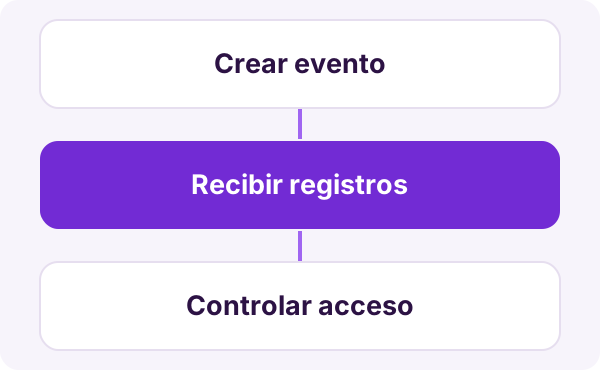
En resumen. KEvent reúne la configuración de eventos, una página de registro, entradas con QR, la lista de asistentes y el control de acceso. Puedes organizar una o varias fechas, ofrecer entradas gratuitas o con pago pendiente y consultar los registros y check-ins de cada actividad.
#¿Qué es KEvent?
KEvent es la aplicación de Kisscale para organizar eventos y sus entradas. En un mismo lugar configuras la información de una actividad, preparas sus fechas y cupos, publicas una página de registro y consultas las entradas emitidas. El día del evento puedes validar cada acceso con su QR o código.
Una actividad puede ser presencial, online o híbrida. El organizador puede elegir una o varias fechas y definir tipos de entrada con un precio y una cantidad para cada función. La administración de los eventos está disponible para administradores del workspace.
#Funciones de KEvent
| Función | Para qué sirve |
|---|---|
| Crear un evento | Configurar la ficha, las fechas, los cupos, el estado y el modo de cobro. |
| Entradas con QR | Recibir registros y crear entradas con código y QR para el acceso. |
| Asistentes | Revisar entradas y pedidos, confirmar pagos pendientes y exportar el CSV. |
| Check-in | Validar una entrada y registrar que la persona ya ingresó. |
#Cómo se organiza
La pantalla principal muestra Mis eventos y un buscador. Las tarjetas indican el estado, la fecha próxima, las entradas, los check-ins y los ingresos. Los indicadores superiores reúnen las cifras de los eventos del workspace.
Pulsa Nuevo evento para completar información, fechas, entradas y cobro. Puedes guardar la ficha como borrador y publicarla cuando esté lista. Después, Gestionar abre tres pestañas: Resumen, con el enlace público y las fechas; Asistentes, con las entradas y pedidos; y Check-in, para el control de acceso.
#De la publicación al acceso
- Crea el evento y agrega al menos una fecha con su tipo de entrada.
- Publica el evento y comparte su página pública desde Resumen.
- La persona elige una fecha, un tipo de entrada y la cantidad, y completa sus datos de contacto.
- Si hay un pago pendiente, revísalo y pulsa Confirmar pago en Asistentes.
- Valida el QR o el código de cada entrada desde Check-in cuando la persona llegue.
Cada registro admite hasta diez entradas si hay disponibilidad. Una entrada válida se marca como utilizada al aceptar el acceso, para que una segunda lectura no registre otra entrada con el mismo código.
#Con qué se conecta
Si eliges una Lista de asistentes, los contactos del registro se agregan a esa lista; mira Listas. También se conserva la relación de la persona en Relaciones. Cuando el evento tiene empresa, su oferta se relaciona con los promocionables usados en Productos y servicios.
#Preguntas frecuentes
#¿Puedo hacer eventos gratuitos?
Sí. La configuración incluye Evento gratuito, que crea entradas válidas sin pago pendiente.
#¿Puedo ofrecer varias fechas?
Sí. Cada evento puede tener varias funciones con su propio horario, cupo y tipos de entrada.
#¿Cómo reviso a quienes se registraron?
En la tarjeta del evento pulsa Gestionar y abre Asistentes. También puedes exportar los datos en CSV.
#¿Qué pasa si no puedo usar la cámara?
En Check-in puedes escribir el código o enlace de la entrada y pulsar Validar entrada.
Pruébalo con tu equipo
Crea tu cuenta y mira cómo funciona con tus propios contactos y campañas.
Probar Kisscale