Tareas y estados de KFlow: organiza el trabajo del equipo
En resumen. KFlow organiza el trabajo de tu equipo en tareas por empresa. Cada tarea tiene hasta cuatro responsables o un equipo completo, fecha de entrega, prioridad y uno de cinco estados: Borrador, Pendiente, En progreso, En revisión o Completada. Se crean en tres pasos, se comentan en su propio chat y las completadas se archivan aparte.
#¿Qué es una tarea en KFlow?
Una tarea es algo que alguien de tu equipo debe hacer para una empresa, con un responsable, una fecha y un estado. KFlow las reúne en una lista que se puede filtrar por Empresa, Miembros, Equipos y Estado, y se busca desde el buscador de la cabecera, que en KFlow dice «Buscar tareas». Lo que esté dentro del alcance de tu cuenta es lo que ves: un invitado con acceso limitado solo ve lo de su empresa o su equipo.
#La lista de tareas
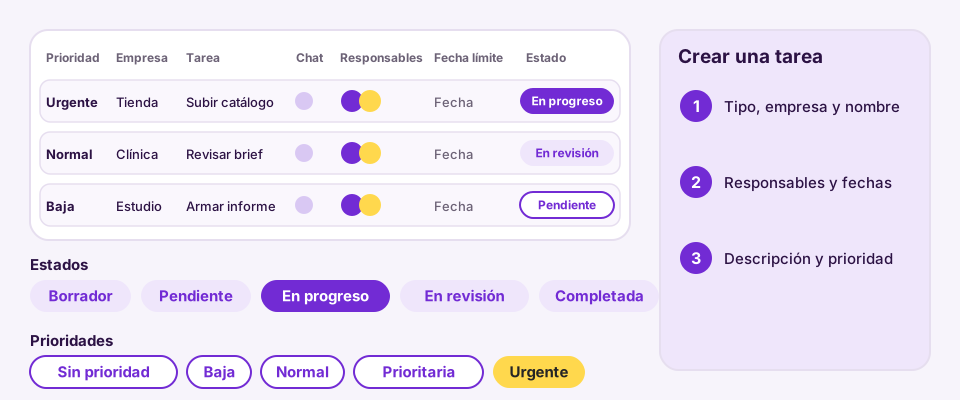
La vista Tareas muestra las Tareas activas con su contador y estas columnas.
| Columna | Qué muestra |
|---|---|
| Prioridad | Sin prioridad, Baja, Normal, Prioritaria o Urgente. Se cambia con un clic. |
| Empresa | La empresa, con su logo o un círculo de color. |
| Tarea | El título. |
| Chat | Abre la conversación de la tarea. |
| Responsables | Hasta cuatro personas, o el equipo. |
| Fecha límite | La fecha (y la hora, si la hay) de entrega. |
| Estado | Uno de los cinco estados. |
Las columnas Prioridad, Empresa, Tarea, Fecha límite y Estado se ordenan al pulsar su encabezado. Las tareas que marcas como completadas pasan a la sección plegable Completadas, que sirve de historial.
#Los cinco estados
| Estado | Para qué sirve |
|---|---|
| Borrador | Una petición que el equipo aún no acepta. |
| Pendiente | Aceptada y por empezar. |
| En progreso | Alguien la está trabajando. |
| En revisión | Hecha y a la espera de revisión. |
| Completada | Terminada; se archiva. |
Para cambiar el estado, pulsa el estado de la tarea: se abre Cambiar estado con las opciones.
#Paso a paso: crear una tarea
- Pulsa Crear tarea, en la cabecera.
- En el paso 1 elige el Tipo, Tarea, y la Empresa, que es obligatoria, y escribe qué hay que hacer.
- En el paso 2 elige, si quieres, un Proyecto y un Equipo. Indica los Responsables, hasta cuatro, o deja que el equipo completo la reciba: aparece en el KFlow de cada miembro, también de quien entre después. Agrega Fecha de inicio, Fecha de entrega y Hora de entrega.
- En el paso 3 escribe la Descripción y elige la Prioridad, que por defecto es Normal.
- Pulsa Crear.
KFlow exige al menos un responsable, o un equipo, y no permite una fecha de entrega anterior a la de inicio. Los otros tres tipos, Proyecto, Reunión y Evento, tienen su propio asistente; mira Proyectos y Gantt y Calendario y citas.
#Dentro de una tarea
Al abrir una tarea se ve su detalle con las subtareas, el chat y las correcciones.
- Chat. Cada tarea tiene una conversación donde el equipo deja mensajes y adjunta imágenes, PDF y documentos de Office.
- Subtareas. Sirven para dividir una tarea grande.
- Correcciones. Una corrección es una nota de lo que hay que arreglar, con hasta cuatro responsables.
- Eliminar. Arrastra la tarea a la zona Suelta aquí para eliminar. Se borran también sus notas, correcciones e historial, y no se puede deshacer.
#Tareas ligadas a una relación
Algunas tareas se refieren a una persona de tu embudo. Las crea Kisscale solas cuando una relación recibe ciertas etiquetas, como Interesado o Caliente, con el responsable de la relación y una fecha de entrega calculada; mira Automatizaciones de fábrica. Esas tareas llevan un enlace para abrir a la persona donde esté su trato: Kulmen, su conversación de KChat o su ficha en Relaciones. Los comentarios que dejas en su chat también quedan en el historial de la relación en Kulmen.
#Preguntas frecuentes
#¿Cuántos responsables puede tener una tarea?
Hasta cuatro personas. Si asignas un equipo, todos sus integrantes la ven en su KFlow.
#¿Dónde creo un equipo?
En Relaciones, pestaña de equipos. El selector Equipo de KFlow lo avisa si aún no tienes ninguno.
#¿Qué pasa con las tareas completadas?
Se archivan en la sección Completadas, que puedes desplegar cuando necesites el historial.
#¿Qué plan incluye KFlow?
Desde el plan Regular. Los invitados con acceso a una empresa lo tienen siempre, con funciones limitadas.
Pruébalo con tu equipo
Crea tu cuenta y mira cómo funciona con tus propios contactos y campañas.
Probar Kisscale