Notas internas de KChat
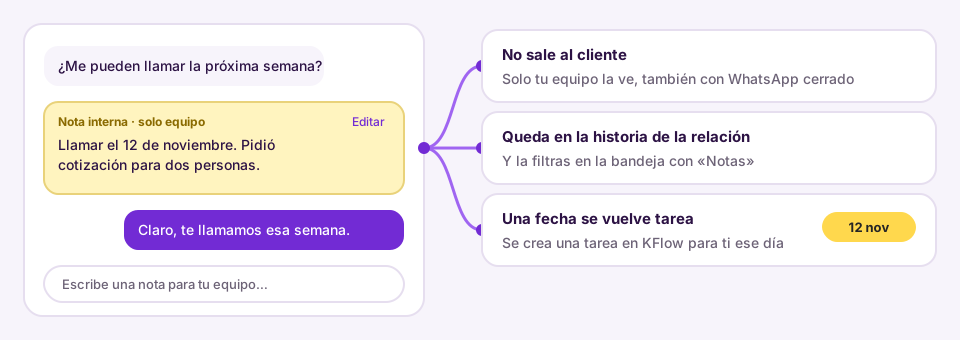
En resumen. Las notas internas de KChat son mensajes dentro de una conversación que solo ve tu equipo: nunca llegan al cliente. Sirven para dejar contexto, acuerdos y seguimientos. Quedan en la historia de la relación, se filtran con Notas en la bandeja y, si escribes una fecha, KChat crea una tarea en KFlow para ti ese día.
#¿Qué es una nota interna?
Una nota interna es un mensaje que escribes dentro de una conversación de KChat y que solo ve tu equipo. Aparece entre los mensajes del cliente con un fondo distinto y la marca Nota interna · solo equipo, pero no se envía por WhatsApp, Instagram ni Livechat. Es el lugar para dejar contexto que el siguiente compañero necesita: qué pidió la persona, qué se acordó por teléfono o cuándo hay que volver a escribirle.
#Escribir una nota paso a paso
- Abre la conversación en la bandeja.
- Pulsa Nota interna, encima del cuadro de escribir. El botón queda marcado y el cuadro cambia a «Escribe una nota para tu equipo…».
- Escribe la nota y envíala.
- Para volver a escribirle al cliente, pulsa Nota interna otra vez: el cuadro vuelve a ser de mensajes.
Mientras estás en modo nota, el botón Programar se desactiva y Sugerir respuesta se oculta, porque una nota no se envía a nadie.
#Qué hace una nota
| Efecto | Detalle |
|---|---|
| Solo la ve tu equipo | No sale hacia el cliente por ningún canal. |
| Queda en la historia de la relación | Cada nota se registra como «Nota interna de KChat» en la actividad del contacto, junto con sus demás eventos. |
| Se puede filtrar | El filtro Notas del menú lateral de la bandeja muestra solo las conversaciones que tienen al menos una nota. |
| Se puede editar | Pulsa Editar en la nota, cambia el texto y guarda. La historia de la relación se actualiza con el nuevo texto. |
| Marca «Seguimiento» | Al escribir una nota, el contacto recibe la etiqueta Seguimiento si aún no la tiene. Es una automatización que puedes apagar en Workspaces, Configuración, con el nombre «Una nota interna en KChat marca «Seguimiento»». |
| Convierte una fecha en tarea | Si la nota incluye una fecha, KChat crea una tarea en KFlow para ti. Mira la sección siguiente. |
#Una fecha en la nota crea una tarea
Cuando una nota menciona una fecha, KChat la interpreta y crea una tarea en KFlow, asignada a quien escribió la nota, con inicio y entrega ese mismo día. Así el compromiso aparece en tu agenda y no depende de que alguien relea la conversación. Si después editas la nota, la misma tarea se actualiza en lugar de duplicarse.
KChat reconoce las formas en que la gente escribe fechas de verdad:
| Ejemplo | Cómo se interpreta |
|---|---|
10 de septiembre, 10 de septiembre de 2026 | Esa fecha. |
22/09/2026, 22-09-26, 22/09 | Esa fecha. |
hoy, mañana, pasado mañana | Hoy, o uno o dos días después. |
Expresiones ambiguas como «el sábado» a secas o «la próxima semana» no se convierten en tarea: es mejor no crear una tarea que equivocarse en la fecha de un compromiso con un cliente. La tarea se crea cuando la conversación pertenece a una empresa.
#Con la ventana de WhatsApp cerrada
En una conexión oficial de WhatsApp, pasadas 24 horas del último mensaje del cliente el cuadro de escribir se reemplaza por las plantillas aprobadas. La opción Nota interna sigue disponible en ese panel, por lo que puedes anotar lo que pasó aunque no puedas contestar. Mira Plantillas de chat.
#Preguntas frecuentes
#¿El cliente puede ver una nota interna?
No. Las notas no se envían por ningún canal. Solo las ven las personas del equipo que tienen acceso a la conversación.
#¿Puedo corregir una nota ya escrita?
Sí. Pulsa Editar en la nota, cambia el texto y guarda. La historia de la relación y, si la nota tenía una fecha, su tarea de KFlow se actualizan con el nuevo texto.
#¿Cómo encuentro las conversaciones que tienen notas?
En el menú lateral de la bandeja, pulsa Notas. La lista queda reducida a las conversaciones con al menos una nota interna.
#¿Se crea una tarea con cada nota?
No, solo cuando la nota trae una fecha que KChat reconoce con claridad y la conversación pertenece a una empresa.
Pruébalo con tu equipo
Crea tu cuenta y mira cómo funciona con tus propios contactos y campañas.
Probar Kisscale