Herramientas del workspace: KlearBox, KTag, KissQR y más
En resumen. La pestaña Herramientas de Workspaces reúne utilidades que complementan tus aplicaciones: KlearBox para archivos temporales, KTag para que un cliente marque sobre imágenes, KissQR para códigos QR, Katalog para catálogos en PDF, PDF Wizard y KAEO. KlearBox y KTag se agregan como atajos al menú Workspaces con un botón.
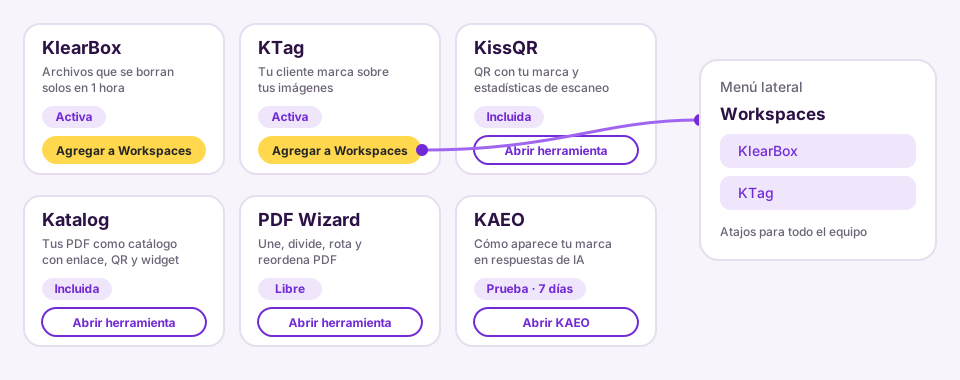
#¿Qué son las herramientas del workspace?
Las herramientas son utilidades sueltas que complementan a las aplicaciones de Kisscale y viven en la pestaña Herramientas del Administrador de workspaces. El texto de la pestaña lo resume así: puedes agregar un submenú de herramientas extra a Workspaces para tenerlas siempre a la vista.
Cada tarjeta muestra el nombre de la herramienta, su descripción, un estado (Activa, Inactiva, Libre, Incluida, Prueba · 7 días) y un botón.
#Las herramientas disponibles
| Herramienta | Qué hace | Plan |
|---|---|---|
| KlearBox | Archivos temporales del workspace: subes archivos o carpetas y se eliminan solos después de 1 hora. | Desde Basic |
| KTag | Subes imágenes, compartes un enlace y tu cliente marca sobre ellas lo que quiere; el equipo comenta y puedes descargar un ZIP con el resultado. | Todos los planes |
| KissQR | Códigos QR con tu marca y estadísticas de escaneo. | Desde Basic |
| Katalog | Publica tus PDF como catálogos para pasar páginas, con enlace, QR y widget. | Todos los planes; el plan fija cuántos catálogos |
| PDF Wizard | Une, divide, rota y reordena PDF sin salir de Kisscale. | Libre: no depende del plan |
| KAEO | Muestra cómo aparece tu marca y la de tus competidores en las respuestas de inteligencia artificial. | Prueba de 7 días |
#Agregar KlearBox o KTag al menú
KlearBox y KTag tienen un interruptor: puedes dejarlas como atajo dentro del menú Workspaces de la barra lateral. Mientras no lo hagas, siguen disponibles desde esta pestaña.
- Abre Workspaces → Herramientas.
- En la tarjeta de KlearBox o de KTag, pulsa Agregar a Workspaces. El estado pasa de «Inactiva» a «Activa» y el botón dice «Agregada a Workspaces».
- En la barra lateral, el menú Workspaces muestra ahora la herramienta como un submenú.
- Para quitarla, usa la × que aparece junto al atajo en el menú.
Solo el propietario y los administradores pueden activar o quitar estos atajos; para los demás, el botón dice «Sin permiso para activar». KTag, además, tiene un botón Abrir KTag que no requiere activarla.
#KlearBox: archivos temporales
KlearBox es un espacio para pasar archivos sin que se queden. Su pantalla se llama Archivos temporales del workspace y avisa que todo archivo subido se elimina automáticamente después de 1 hora. Subes con Seleccionar archivos, con Seleccionar carpeta o arrastrando, y la lista Archivos disponibles muestra lo que sigue vigente. Puedes conceder KlearBox como módulo a un cliente invitado; mira Miembros y roles.
#Herramientas de apertura directa
KissQR, Katalog, PDF Wizard y KAEO no tienen interruptor: se abren desde su tarjeta (Abrir herramienta o Abrir KAEO). Si tu plan no incluye KissQR, su tarjeta no se muestra.
#Quién ve las herramientas
La pestaña Herramientas es la única que ve también un cliente invitado que tenga KlearBox concedido. Los miembros y los administradores ven todas las tarjetas; los invitados no ven KTag. Cada herramienta mantiene su propia pantalla, con sus propios permisos de plan.
#Preguntas frecuentes
#¿Qué pasa con los archivos de KlearBox después de una hora?
Se eliminan automáticamente. La pantalla lo indica en su encabezado, y cada archivo muestra cuándo expira.
#¿Un cliente invitado puede usar las herramientas?
Un invitado entra a Workspaces solo si le concediste KlearBox, y ve únicamente la pestaña Herramientas; no ve miembros, integraciones ni ajustes.
#¿Por qué no veo KissQR?
Porque el plan del workspace no lo incluye. KissQR forma parte de Basic en adelante y, si tu plan no lo trae, su tarjeta no aparece.
#¿Agregar una herramienta al menú cambia algo para el resto del equipo?
Sí. El atajo es del workspace: lo ve todo el equipo, y solo el propietario o un administrador puede agregarlo o quitarlo.
Pruébalo con tu equipo
Crea tu cuenta y mira cómo funciona con tus propios contactos y campañas.
Probar Kisscale