Integraciones del workspace: WhatsApp, Instagram, Meta y Google
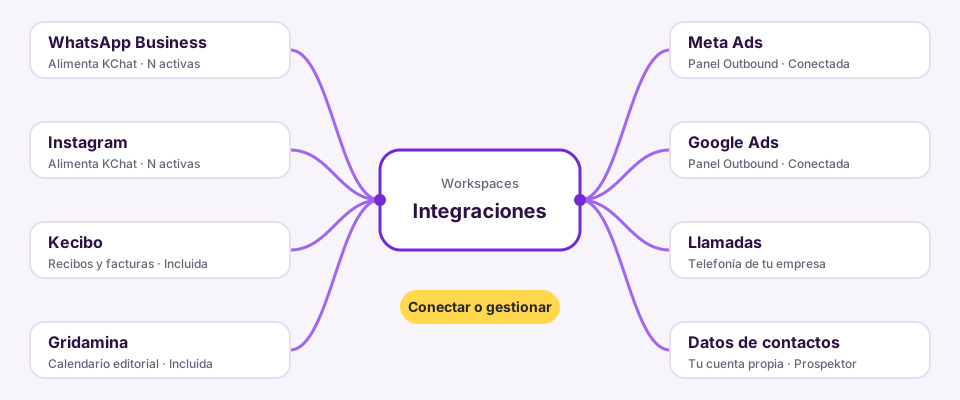
En resumen. La pestaña Integraciones de Workspaces reúne las conexiones externas de tu workspace en tarjetas: WhatsApp Business, Instagram, Meta Ads, Google Ads, Kecibo, KChat, Gridamina, llamadas y una cuenta propia de enriquecimiento de contactos. Cada tarjeta muestra su estado y su botón para conectar o gestionar, y las gestionan el propietario y los administradores.
#¿Qué es la pestaña Integraciones?
La pestaña Integraciones de Workspaces es el panel donde conectas las cuentas externas que usan tus aplicaciones: tus números de WhatsApp, tus cuentas de Instagram, tus cuentas publicitarias de Meta y de Google, y otras. Las conexiones viven aquí y no dentro de cada aplicación, y cada cuenta externa conserva la empresa a la que pertenece.
Cada tarjeta muestra el nombre de la integración, una descripción, un estado y un botón. Las llaves y credenciales de las integraciones las guarda solo el propietario o un administrador del workspace, igual que para invitar miembros. Un invitado con rol Cliente no ve esta pestaña.
#Las integraciones disponibles
| Integración | Para qué sirve | Estado en la tarjeta | Botón |
|---|---|---|---|
| WhatsApp Business | Conectar tus números para atender conversaciones en KChat y conservar el origen de cada contacto. | «Sin conectar» o «N activas» | Conectar cuenta / Gestionar cuentas |
| Centralizar los mensajes de tus cuentas profesionales en KChat y activar respuestas desde Autómata. | «Sin conectar» o «N activas» | Conectar cuenta / Gestionar cuentas | |
| Meta Ads | Elegir la cuenta publicitaria que usarán tus campañas de Outbound. | «Sin conectar» o «Conectada» | Conectar cuenta / Gestionar conexión |
| Google Ads | Autorizar tu cuenta y administrar campañas de Búsqueda y Display desde el Panel Outbound. | «Sin conectar» o «Conectada» | Conectar cuenta / Gestionar conexión |
| KChat | Abrir la configuración del Livechat y del chatbot. | «Incluida» o «No incluida» | Configurar KChat |
| Gridamina | Abrir el calendario editorial de tus redes sociales. | «Incluida» o «No incluida» | Abrir Gridamina |
| Kecibo | Crear y compartir recibos y facturas ligados a tus contactos, pagos y automatizaciones. | «Incluida» o «Cuenta propia» | Conectar Kecibo / Gestionar conexión |
| Llamadas (VOIP) | Llamar por teléfono desde el navegador con la telefonía de tu empresa; cada llamada queda registrada. | «Sin conectar», «Conectada» o «No incluida» | Conectar telefonía / Gestionar telefonía |
Además hay una tarjeta para conectar tu propia cuenta de enriquecimiento de contactos, que completa cargo, correo y perfil profesional de los contactos de Prospektor y gasta tus créditos en esa cuenta.
Las integraciones que tu plan no incluye aparecen en gris con «No incluida» o «No disponible en este plan», y no se abren.
#Conectar una cuenta paso a paso
- Abre Workspaces → Integraciones.
- Pulsa la tarjeta de la cuenta que quieres conectar.
- Sigue la pantalla de esa integración: autorizar con Google, vincular tu cuenta de Meta, escanear un código QR de WhatsApp o pegar una llave, según el caso.
- Vuelve a Integraciones: la tarjeta muestra «Conectada» o el número de cuentas activas.
Para WhatsApp e Instagram, el detalle de cada conexión está en Conectar WhatsApp y Conectar Instagram. Para Meta Ads, la conexión se hace una vez por workspace y su uso está en Meta Ads y gasto automático.
#Meta Ads y Google Ads
En Meta Ads puedes conectar con la aplicación de Kisscale o, si prefieres más control, con tu propia aplicación de desarrollador de Meta: pegas su App ID y su App Secret y pulsas Guardar app. Después eliges la cuenta publicitaria. En Google Ads pulsas Conectar con Google, autorizas el acceso y eliges en Cuenta de Google Ads la cuenta que usarán las campañas de este workspace. En ambos casos el botón Desconectar retira el acceso.
#Preguntas frecuentes
#¿Qué ocurre si desconecto una integración?
La aplicación que la usaba deja de recibir datos de esa cuenta. En WhatsApp, desconectar un número elimina las automatizaciones de Autómata ligadas a esa conexión; mira Conectar WhatsApp.
#¿Puedo conectar varias cuentas de WhatsApp o Instagram?
Sí. La tarjeta muestra cuántas cuentas hay activas y Gestionar cuentas abre su lista; cada una queda asociada a su empresa.
#¿Por qué una integración sale como «No incluida»?
Porque el plan del workspace no la trae. Aparece en gris y su botón dice «No disponible en este plan». Cambiar de plan la habilita.
#¿Quién puede conectar cuentas?
La gestión de integraciones es del propietario y de los administradores del workspace: ellos guardan las llaves y credenciales. Un cliente invitado ni siquiera ve la pestaña.
Pruébalo con tu equipo
Crea tu cuenta y mira cómo funciona con tus propios contactos y campañas.
Probar Kisscale