Editor de entradas y vista previa de KBlog
En resumen. El editor de KBlog te deja escribir una entrada con título, formato de texto, imágenes que puedes redimensionar, botones, frases destacadas, tarjetas y formularios incrustados. Tiene una vista HTML opcional, una imagen de cabecera con encuadre ajustable y una vista previa privada que muestra la entrada tal como se publicará.
#¿Cómo es el editor de KBlog?
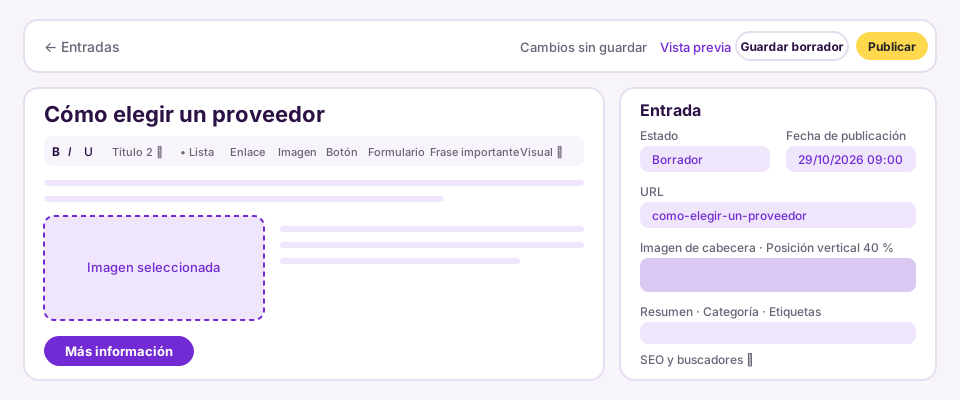
El editor de KBlog es una pantalla de escritura dividida en dos: a la izquierda el texto de la entrada y a la derecha el panel Entrada con sus ajustes. Escribes como en un procesador de texto, con una barra de formato, y lo que ves es lo que se publica. Se abre con + Crear entrada desde la lista de KBlog o con el lápiz de una entrada existente.
Arriba tienes ← Entradas para volver a la lista, un indicador de estado (Sin cambios, Cambios sin guardar, Guardando…, Guardado), el enlace Vista previa, y los botones Guardar borrador y Publicar.
#La barra de formato
| Grupo | Herramientas |
|---|---|
| Historial | Deshacer y Rehacer |
| Bloque | Párrafo, Título 2, Título 3, Cita y Código |
| Texto | Negrita, Cursiva y Subrayado |
| Listas | Lista con viñetas y Lista numerada |
| Alineación | Izquierda, Centrar, Derecha y Justificar |
| Insertar | Enlace, Imagen, Botón y Formulario |
| Bloques especiales | Frase importante y Dos tarjetas |
| Vista | Visual (editor normal) y HTML (ver el código) |
Enlace pide la dirección que aplicará al texto seleccionado, y Botón pide el texto y el destino. Frase importante inserta un recuadro para destacar una idea, y Dos tarjetas una pareja de tarjetas lado a lado, útil para comparar. Formulario abre una lista con tus formularios publicados de Formularios y los incrusta dentro de la entrada; mira Publicar, enlace y QR.
#Imágenes
Con el botón Imagen subes un archivo JPG, PNG, WEBP o GIF de hasta 8 MB y se inserta en el texto. Al seleccionar la imagen aparecen tiradores en las cuatro esquinas para cambiar su tamaño, manteniendo la proporción, y una barra para flotarla a la izquierda, centrarla o flotarla a la derecha junto con su pie de foto. Las imágenes que subes se guardan en My Drive, dentro de tu workspace.
#Imagen de cabecera
El panel Entrada tiene el campo Imagen de cabecera, donde pegas una dirección o pulsas Subir imagen. Debajo, una vista previa del banner y el control Posición vertical (de 0 a 100 %) con los botones ↑ Subir imagen y ↓ Bajar imagen. Ajústala hasta que los rostros y los detalles importantes queden dentro del banner. La cabecera aparece al inicio de la entrada y también como miniatura en el listado del blog.
#Escribir una entrada paso a paso
- En KBlog, pulsa + Crear entrada.
- Escribe el título en «Añadir el título» y el texto en el área de escritura.
- Sube una Imagen de cabecera y ajusta su posición.
- En el panel Entrada, completa el Resumen, la Categoría y las Etiquetas (separadas por comas).
- Pulsa Guardar borrador. Aparece Vista previa.
- Abre la Vista previa, revisa cómo se ve y vuelve a editar si hace falta.
- Cuando esté lista, pulsa Publicar; mira Publicar y programar.
#Vista previa
La Vista previa abre la entrada en otra pestaña con la misma apariencia pública y una franja que dice «Vista previa · Esta entrada aún no es pública». Solo la ve quien tiene la sesión iniciada en el workspace de la entrada, y no la indexan los buscadores. Está disponible desde que guardas la entrada por primera vez, también cuando es un borrador.
#Qué conserva Kisscale al guardar
Al guardar, Kisscale limpia el HTML de la entrada. Conserva los títulos, párrafos, listas, citas, código, enlaces, imágenes, botones, tarjetas y formularios incrustados, y descarta cualquier otro elemento o atributo. Por eso el pegado de código externo, como scripts, no se mantiene.
#Preguntas frecuentes
#¿Se guarda solo mientras escribo?
No. El indicador dice «Cambios sin guardar» hasta que pulsas Guardar borrador o Publicar. Guarda con frecuencia, sobre todo antes de subir una imagen.
#¿Puedo ver y editar el código HTML?
Sí. El botón de vista de la barra alterna entre Visual y HTML. Al volver a la vista visual, Kisscale aplica tus cambios.
#¿Puedo insertar un formulario en una entrada?
Sí, con el botón Formulario. Solo aparecen los formularios publicados de tu workspace, y se insertan incrustados dentro del texto.
#¿Dónde quedan las imágenes que subo?
En My Drive, dentro de tu workspace, y la entrada las enlaza directamente. Mira Carpetas y archivos.
Pruébalo con tu equipo
Crea tu cuenta y mira cómo funciona con tus propios contactos y campañas.
Probar Kisscale