Respuestas y exportación a CSV de Formularios
En resumen. Cada respuesta de Formularios cae en la lista de destino y crea o reconoce a la persona en Relaciones. La pantalla del formulario muestra el resumen por pregunta y una hoja de respuestas con búsqueda, filtro por final y fechas, enlace a la ficha y a Kulmen, y descarga en CSV de lo que estás viendo.
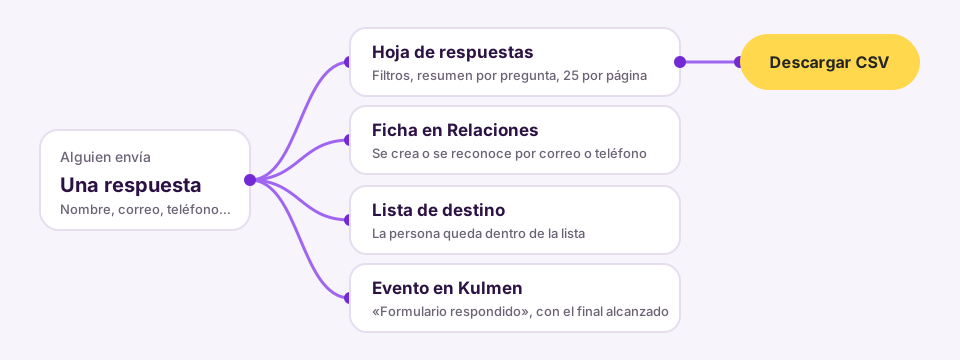
#¿Qué pasa cuando alguien responde un formulario?
Cuando una persona envía un formulario, Kisscale guarda la respuesta y la conecta con el resto de tu cuenta. Busca a la persona por su correo o teléfono; si no existe, crea una relación nueva en Relaciones; la agrega a la lista de destino del formulario y deja un evento «Formulario respondido» en Kulmen, que puedes usar para automatizaciones. Si el formulario no tenía nombre, correo ni teléfono, la respuesta se guarda igual pero queda «Sin identificar».
Todo esto se ve en la pantalla del formulario, a la que llegas pulsando su nombre en la lista de Formularios.
#Resumen por pregunta
La sección Resumen por pregunta contesta primero si el formulario está funcionando, antes de leer fila por fila:
- En las preguntas cerradas (opciones, selección, casillas, calificaciones) muestra una barra por cada opción, con el número de veces y el porcentaje sobre quienes contestaron esa pregunta.
- En las preguntas abiertas muestra cuántas respuestas distintas hay y las últimas.
- Debajo de cada pregunta aparece «sin contestar» con el número de personas que la dejaron vacía. En un formulario por páginas, un vacío casi siempre significa que la persona no llegó a esa página.
El resumen usa las 5.000 respuestas más recientes y lo dice cuando recorta. Respeta los filtros que pongas en la hoja.
#La hoja de respuestas
La sección Respuestas es una tabla con una columna por pregunta, en el orden del formulario, más la Persona, el Final alcanzado y la Fecha. Muestra 25 respuestas por página.
| Filtro | Qué hace |
|---|---|
| Buscar | Encuentra por nombre, correo, teléfono o cualquier cosa que haya contestado. |
| Final | Deja solo las respuestas que terminaron en un final concreto; cada opción muestra cuántas son. |
| Desde y Hasta | Limita por fecha de envío. |
Pulsa Filtrar para aplicarlos y Limpiar para quitarlos. El resumen por pregunta y el CSV usan exactamente el mismo filtro, de modo que las tres vistas describen el mismo conjunto de respuestas.
El nombre de cada persona abre su ficha en Relaciones, y Ver en Kulmen abre su relación en el embudo cuando la respuesta se ligó a una. Los archivos adjuntos y las firmas aparecen como enlaces que abren solo quienes tienen sesión en tu workspace; mira Archivos y firma.
#Descargar en CSV
- En la sección Respuestas, aplica los filtros que quieras (o ninguno para bajar todo).
- Pulsa Descargar CSV.
- Abre el archivo
respuestas-{enlace}-{fecha}.csven tu hoja de cálculo.
El archivo trae las columnas Fecha, Persona, Correo, Teléfono y Final, una columna por pregunta (vacía si nadie contestó) y una última con el enlace a la ficha en Kisscale. Incluye la marca necesaria para que Excel respete las tildes. Descarga solo las respuestas que cumplen el filtro que tienes puesto.
#Buenas prácticas
#Preguntas frecuentes
#¿Dónde caen las respuestas de mi formulario?
En la lista de destino que elegiste en el constructor, en la ficha de cada persona en Relaciones y en la hoja de respuestas del propio formulario. Cada respuesta también deja un evento en Kulmen.
#¿Se duplican las personas si responden dos veces?
No. Kisscale reconoce a la persona por su correo o teléfono y reutiliza su relación; cada envío queda como una respuesta nueva en la hoja.
#¿Puedo descargar solo una parte de las respuestas?
Sí. El CSV respeta el filtro de la hoja: busca, elige un final o un rango de fechas y luego pulsa Descargar CSV.
#¿Quién puede ver las respuestas?
Quienes tengan acceso a tu workspace. Los archivos y las firmas se sirven solo a usuarios con sesión iniciada en ese mismo workspace.
Pruébalo con tu equipo
Crea tu cuenta y mira cómo funciona con tus propios contactos y campañas.
Probar Kisscale