Calificar y agendar una cita desde KChat
En resumen. Desde la cabecera de una conversación de KChat, Calificar (que pasa a llamarse Gestionar) asigna a la persona un promocionable y una carpeta de su embudo en Kulmen, con campaña opcional, origen, lista y objeciones. Si la lista es la de reservas de un promocionable que agenda citas, KChat te deja agendar la cita ahí mismo, con los horarios disponibles.
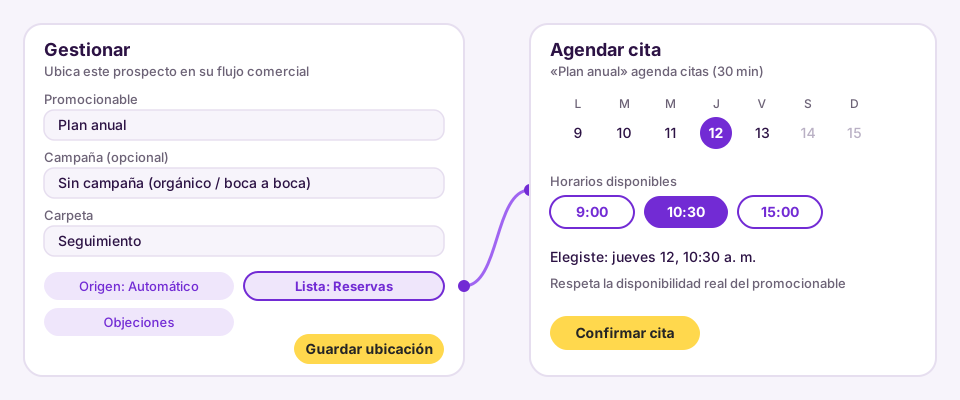
#¿Qué es calificar una conversación?
Calificar es decir en qué punto de tu embudo comercial está la persona con la que hablas. En KChat lo haces con el botón Calificar de la cabecera de la conversación: eliges la empresa, el promocionable que le interesa y la carpeta del embudo donde debe estar. Una vez calificada, el botón pasa a llamarse Gestionar, y la persona aparece en Kulmen, el CRM de Kisscale, en esa carpeta.
Calificar no exige una campaña. Si la persona llegó por boca a boca o de forma orgánica, queda igual de calificada sin campaña.
#Qué se configura en Gestionar
El panel Gestionar se abre desde la cabecera y sirve tanto para calificar por primera vez como para mover a la persona después.
| Campo | Para qué sirve |
|---|---|
| Promocionable | Lo que la persona podría comprar. Define las carpetas disponibles y es la oferta sobre la que Asezord sugiere respuestas. |
| Campaña (opcional) | La campaña a la que se atribuye. La opción «Sin campaña (orgánico / boca a boca)» deja el prospecto sin campaña. |
| Carpeta | La etapa del embudo donde queda la persona. Las carpetas dependen de la campaña o del promocionable elegido. |
| Origen | Por dónde llegó: «Automático (según el canal)» o WhatsApp, Instagram, Livechat, Evento presencial, Listas, Búsqueda, Referido, Orgánico u Otro. |
| Lista | Agrega a la persona a una lista existente o crea una nueva con «+ Crear nueva lista…». Muestra en cuáles ya está. |
| Objeciones | Marca las dudas que ha puesto (por ejemplo, el precio). Se guardan al pulsarlas y deben calificarse primero con un promocionable. |
Para terminar pulsa Guardar ubicación. Si la persona ya está calificada, aparece Abrir Kulmen, que lleva a su tarjeta en el embudo.
#Calificar paso a paso
- Abre la conversación y pulsa Calificar.
- Elige el Promocionable.
- Si corresponde, elige la Campaña; si no, déjalo en «Sin campaña».
- Elige la Carpeta del embudo.
- Abre Origen, Lista u Objeciones si quieres registrar más.
- Pulsa Guardar ubicación.
Si trabajas con muchas conversaciones parecidas, el botón rojo de grabar de la cabecera del panel registra lo que haces (guardar una ubicación, agregar una lista) para repetirlo después con el botón ▶ del encabezado. La grabación queda guardada en tu navegador.
#Agendar una cita
Cuando agregas a la persona a una lista que es la «lista de reservas» de un promocionable que agenda citas, el panel te avisa con el nombre del promocionable y la duración de la cita, y aparece el botón Agendar cita:
- Pulsa Agendar cita. Se abre un calendario con la disponibilidad real del promocionable.
- Elige el día y el horario. El panel confirma lo que elegiste.
- Pulsa Confirmar cita.
- KChat avisa «Cita agendada» con la fecha y la hora.
La cita sigue las mismas reglas de disponibilidad que la página pública de reservas de Kalendary, así que no se agenda sobre un horario ocupado. Para que un promocionable agende citas hay que activar su agenda en Kalendary.
#Eliminar un prospecto
En el pie del panel, Eliminar borra de forma permanente al prospecto, sus conversaciones, mensajes, notas, etiquetas y actividad en Kulmen. Antes de hacerlo pide confirmación con «Eliminar definitivamente», y no se puede deshacer.
#Preguntas frecuentes
#¿Es obligatorio elegir una campaña?
No. La campaña es opcional. Con «Sin campaña (orgánico / boca a boca)» la persona queda calificada y entra al embudo del promocionable.
#¿Cuál es la diferencia entre Calificar y Gestionar?
Es el mismo botón. Se llama Calificar mientras la persona no tiene empresa y promocionable, y Gestionar cuando ya los tiene.
#¿Por qué no aparece el botón Agendar cita?
Solo aparece cuando la lista elegida es la lista de reservas de un promocionable con agenda activa. Revisa que ese promocionable tenga la agenda configurada y que lo estés agregando a su lista de reservas.
#¿Qué pasa con las objeciones que marco?
Quedan registradas en la persona y las lee Asezord para sugerir respuestas. Mira Sugerir respuesta.
Pruébalo con tu equipo
Crea tu cuenta y mira cómo funciona con tus propios contactos y campañas.
Probar Kisscale