Servicios de Kalendary: duración, recursos y horarios libres
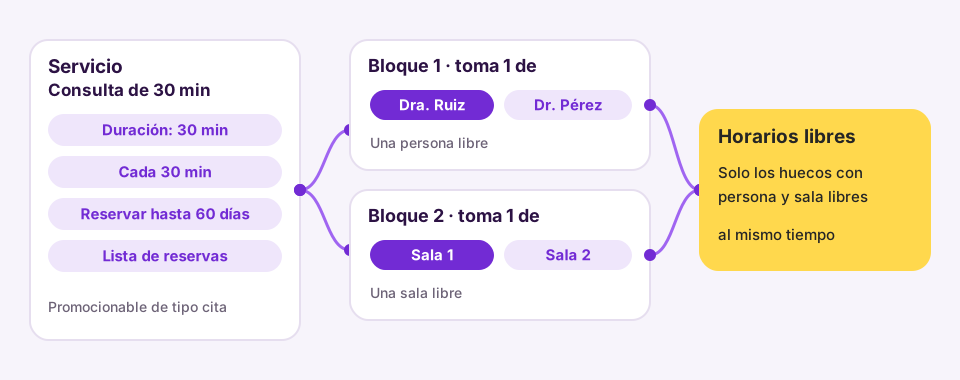
En resumen. En Kalendary, un servicio es un promocionable de tipo cita, servicio, mentoría, evento o curso al que le activas la agenda. Defines su duración, cada cuánto se ofrecen horarios, hasta cuántos días de anticipación se reserva, la lista donde entran las personas y los bloques de recursos que ocupa. Un horario existe solo cuando todos los bloques tienen un recurso libre.
#¿Qué es un servicio de Kalendary?
Un servicio es lo que la persona reserva: una consulta, una sesión, una mentoría, una visita o un curso. En Kalendary no se crea aparte: es un promocionable de tu empresa, de uno de estos tipos: cita, servicio, servicio local, mentoría, evento presencial, evento online o curso/programa. La pestaña Servicios los lista y, para cada uno, configura su agenda. Si no tienes ninguno, la pantalla dice «Ningún promocionable agendable» y te lleva a crearlo en tu empresa; mira Productos y servicios.
La lista muestra, para cada servicio, su duración o la marca Sin agenda cuando todavía no lo configuraste, la insignia Agendable cuando ya acepta reservas, y los recursos que ocupa (o Sin recursos si no tiene ninguno); mira Recursos.
#Configurar la agenda de un servicio
- En la pestaña Servicios, abre el servicio. Se abre Agenda del servicio, con un enlace para Editar promocionable.
- Activa Activar reservas: así aparece en la página pública y en el calendario de KFlow.
- Completa los tiempos y la ventana (tabla de abajo).
- En Lista de reservas, elige dónde entran las personas que agendan: Sin lista, una lista existente o Crear una lista para este servicio.
- En Recursos que ocupa, pulsa + bloque de recursos y marca los recursos de cada bloque.
- Pulsa Calcular en Vista previa de huecos · próximos 7 días para comprobar qué horarios saldrían.
- Pulsa Guardar agenda.
#Los tiempos del servicio
| Campo | Qué hace | Valor inicial |
|---|---|---|
| Duración (min) | Lo que dura cada cita, de 5 a 1.440 minutos. | 30 |
| Cada (min) | Cada cuántos minutos arranca un horario; 0 significa igual a la duración. | 0 |
| Reservar hasta (días) | Hasta cuántos días de anticipación se puede reservar, de 1 a 365. | 60 |
| Antelación mín. (min) | Anticipación mínima; si lo dejas vacío, usa la del recurso. | Del recurso |
| Colchón antes y después (min) | Tiempo libre alrededor de cada cita; vacío usa el del recurso. | Del recurso |
#Los bloques de recursos
Un servicio puede necesitar varios recursos a la vez: por ejemplo, una profesional y un consultorio. Para eso se arman bloques, y cada bloque dice «toma N de estos»: de la lista de recursos que marcaste, el servicio ocupa N. Así puedes repartir la carga entre varios profesionales o varias salas.
Un horario existe solo cuando hay recursos libres para todos los bloques a la vez. Si un bloque no tiene recursos disponibles a esa hora, el horario no se ofrece. Para activar reservas necesitas al menos un bloque con algún recurso marcado; si no, Kalendary te avisa «Marca al menos un recurso en un bloque para activar reservas».
En la página pública, el encabezado muestra el nombre del profesional asignado; si hay varios, dice Equipo profesional, y si no hay ninguna persona asignada, muestra el nombre de la empresa.
#La lista de reservas
Cada persona que reserva queda guardada como relación en la lista que elijas, lista para automatizar o contactar. Con una lista por servicio puedes, por ejemplo, enviar un correo a todos los que reservaron una mentoría o disparar mensajes de seguimiento con Autómata. Las listas se administran en Listas.
#Preguntas frecuentes
#¿Cómo creo un servicio nuevo?
Crea un promocionable de tipo cita, servicio, mentoría, evento o curso en tu empresa, y vuelve a la pestaña Servicios para activar su agenda.
#¿Por qué mi servicio dice «Sin recursos»?
Porque todavía no le asignaste ningún bloque de recursos. Crea al menos un recurso en la pestaña Recursos y márcalo en un bloque de la agenda del servicio.
#¿Dónde se ven las citas del servicio?
En la pestaña Agenda de Kalendary y en el calendario de KFlow; mira Agenda y Calendario y citas.
#¿Qué datos de la página pública salen del servicio?
La descripción, el beneficio, la garantía, la ubicación y las preguntas frecuentes salen del promocionable; mira Página de reserva.
Pruébalo con tu equipo
Crea tu cuenta y mira cómo funciona con tus propios contactos y campañas.
Probar Kisscale