Enlace, QR e incrustación de la reserva en Kalendary
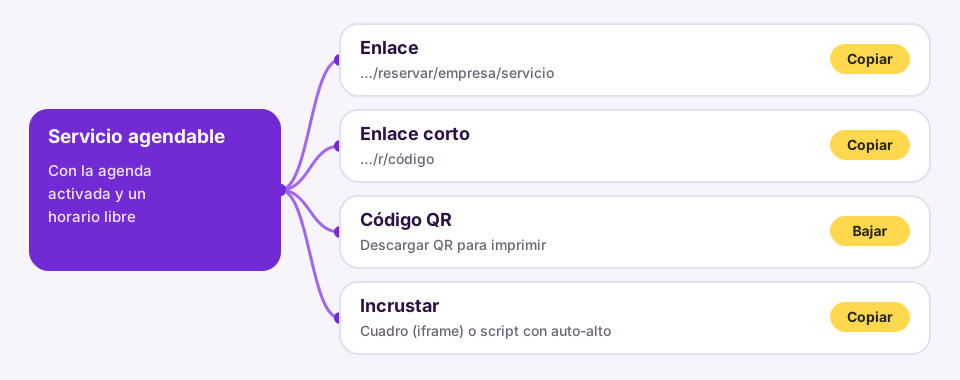
En resumen. Kalendary entrega, para cada servicio con la agenda activa, un enlace de reserva, un enlace corto, un código QR descargable y dos códigos para incrustar la reserva en tu sitio web: un cuadro (iframe) y un script que ajusta el alto solo. Todo se copia con un botón desde la pestaña Página de reserva.
#¿Cómo comparto mi reserva?
Cada servicio con la agenda activa tiene una página de reserva pública. En la pestaña Página de reserva de Kalendary, cada servicio aparece como una tarjeta desplegable que reúne todo lo necesario para llevar clientes hasta ella: dos enlaces, un código QR y dos códigos para incrustarla. Si todavía no hay ninguno, la pestaña dice «Nada que compartir todavía» y te pide activar la agenda de al menos un servicio en la pestaña Servicios; mira Servicios.
El botón Abrir ↗ de cada tarjeta abre la página tal como la verá tu cliente; la descripción de esa página está en Página de reserva.
#Las cuatro formas de compartirla
| Opción | Cómo se ve | Para qué sirve |
|---|---|---|
| Enlace | La dirección /reservar/ seguida de la empresa y del servicio. | Para correos, redes sociales y mensajes. |
| Enlace corto | La dirección /r/ seguida de un código corto, que es único por servicio. | Para bios, tarjetas y lugares donde importa el espacio. |
| QR | Un código QR de 320 píxeles con el botón Descargar QR. | Para imprimir en la recepción, el mostrador, volantes o vitrinas. |
| Incrustar | Un cuadro (iframe) o un script. | Para poner la reserva dentro de tu propio sitio web. |
Todos los campos tienen un botón Copiar que avisa «Copiado» cuando termina.
#Incrustar en tu sitio web
La tarjeta ofrece dos códigos:
- Incrustar (iframe). Un cuadro con la reserva, sin cabecera, de ancho completo y un alto mínimo de 560 píxeles.
- Incrustar (con auto-alto). Un script que crea el cuadro y ajusta su alto según el contenido, de modo que no queden barras de desplazamiento.
Para usarlos, copia el código y pégalo en el HTML de la página donde quieras mostrar la reserva. El script admite opciones sencillas: puedes indicar el alto inicial, usar el código corto en lugar del nombre del servicio o mostrar un botón flotante, por ejemplo «Reservar», que abre la reserva en una ventana encima de tu página.
#Qué cambia al incrustarla
La reserva incrustada se muestra sin el pie «Reservas con Kisscale» ni la cabecera de la página completa, para que parezca parte de tu sitio. Sigue siendo la misma reserva: usa los mismos horarios libres, guarda a la persona en la misma lista y envía los mismos avisos. El script ocupa el ancho disponible de tu página, hasta 560 píxeles.
#Paso a paso: publicar tu reserva
- En Servicios, abre el servicio y activa Activar reservas (Servicios).
- Ve a la pestaña Página de reserva y abre la tarjeta del servicio.
- Revisa cómo se ve con Abrir ↗ y ajusta el banner o el logo si quieres.
- Copia el Enlace o el Enlace corto y compártelo.
- Pulsa Descargar QR si quieres imprimirlo.
- Pega el código de Incrustar en tu sitio web si quieres que reserven sin salir de él.
#Dónde conviene poner cada uno
- Instagram y WhatsApp: el enlace corto, en la bio o en una respuesta automática de Autómata.
- Local físico: el QR, en el mostrador o en una tarjeta de cita.
- Sitio web: el script con auto-alto, en la página del servicio.
- Correo y mensajes: el enlace completo.
#Preguntas frecuentes
#¿Tengo un enlace por servicio?
Sí. Cada servicio con la agenda activa tiene su propia tarjeta, con su enlace, su enlace corto, su QR y sus códigos para incrustar. El enlace corto usa un código propio de cada servicio, así que no depende del nombre.
#¿Cómo sé que el código QR funciona?
Escanéalo con tu celular antes de imprimirlo: debe abrir la página de reserva del servicio.
#¿Qué pasa si desactivo las reservas del servicio?
La tarjeta desaparece de esta pestaña y la página deja de estar disponible.
Pruébalo con tu equipo
Crea tu cuenta y mira cómo funciona con tus propios contactos y campañas.
Probar Kisscale