Plantillas y editor HTML de Senderity para tus correos
En resumen. Senderity te deja diseñar cada correo de dos formas. Con el constructor de bloques arrastras Título, Texto, Imagen, Botón, Separador y Espacio, partiendo de cuatro plantillas. Con el Editor HTML pegas tu propio código o subes un .html o un .zip con sus imágenes, y ves la vista previa en escritorio y móvil.
#¿Qué es el diseño de un correo en Senderity?
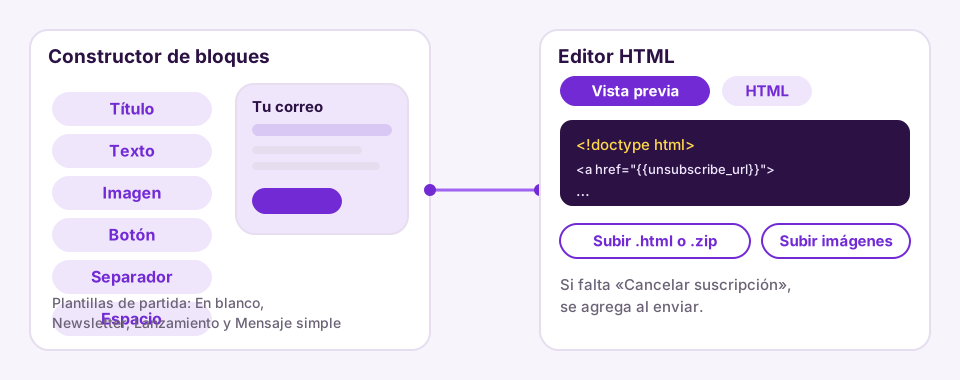
El diseño es el paso 3 del asistente de Campañas de email, y también el diseñador de los correos de Automatizaciones de correo. Es el mismo editor en ambos casos y ofrece dos caminos: el constructor de bloques, para armar un correo sin escribir código, y el Editor HTML, para usar un diseño que ya tienes hecho.
#Las plantillas de partida
En la pestaña Plantillas de Senderity, bajo el título «Empieza con una base sólida», hay cuatro bases responsivas. Al pulsar una se abre el asistente de campaña con esos bloques ya puestos.
| Plantilla | Para qué sirve |
|---|---|
| En blanco | Control total: empiezas sin bloques. |
| Newsletter | Actualizaciones editoriales, con título, introducción, imagen principal y botón. |
| Lanzamiento | Anunciar un producto o servicio, con título, mensaje y botón. |
| Mensaje simple | Un correo personal y directo, con saludo y texto. |
Los textos de las plantillas son de ejemplo: reemplázalos antes de enviar.
#El constructor de bloques
En la columna izquierda del paso Diseño hay seis bloques. Al agregar uno aparece al final del correo; pulsa un bloque para editarlo en el panel Contenido de la derecha. Cada bloque tiene botones para subirlo (↑), bajarlo (↓) o quitarlo (×).
| Bloque | Qué puedes ajustar |
|---|---|
| Título | El texto. |
| Texto | El texto, con saltos de línea. |
| Botón | El texto y el Enlace al que lleva. |
| Separador | Una línea divisoria, sin ajustes. |
| Espacio | La Altura, entre 8 y 100 píxeles. |
| Imagen | La URL de imagen (un enlace público a tu imagen) y el Texto alternativo. |
Con Vista del diseño alternas entre Escritorio y Móvil para ver cómo se comporta el correo en cada tamaño. Todo el correo se muestra en una tarjeta blanca centrada, de hasta 640 píxeles de ancho.
#El Editor HTML paso a paso
- En el paso Diseño, pulsa Editor HTML. Si ya tenías bloques, Senderity pregunta «El diseño pasa a código HTML para que lo edites como código. ¿Seguir?».
- En el centro verás dos pestañas, Vista previa y HTML. En HTML pegas o editas el código; la vista previa se actualiza sola mientras escribes.
- En el panel derecho, bajo Importar diseño, pulsa Subir .html o .zip. Puedes elegir un .html, un .zip con todo, o el .html y el .zip de sus imágenes a la vez. El código del centro se reemplaza por el que subas.
- Si el código usa imágenes con rutas de tu computador, el panel Imágenes las lista y avisa que no se verán hasta que las subas. Pulsa Subir imágenes y elige un .zip o los archivos sueltos: solo cambian sus rutas en el código.
- Cuando todo tenga una URL pública, el panel dice «Todas las imágenes del código tienen una URL pública».
- Para regresar a los bloques pulsa Volver a bloques. Ojo: el código se pierde.
#Límites y avisos al importar
| Dato | Límite |
|---|---|
| Archivo HTML | 2 MB |
| Archivo .zip | 25 MB, hasta 300 archivos dentro |
| Cada imagen | 5 MB, en formato png, jpg, gif o webp |
| Archivos sueltos por subida | Hasta 60; si son más, súbelos en un .zip |
Si el HTML pesa más de 102 KB, Senderity avisa que Gmail recorta los correos grandes y muestra «Ver mensaje completo». La vista previa se muestra aislada y sin ejecutar scripts.
#El enlace para darse de baja
Todo correo masivo debe permitir cancelar la suscripción. Tu HTML puede incluir el enlace con la variable {{unsubscribe_url}}. Si no lo trae, Senderity agrega al final del correo un pie con la dirección que escribiste en el paso Revisión y el enlace Cancelar suscripción.
#Preguntas frecuentes
#¿Puedo subir las imágenes desde el constructor de bloques?
El bloque Imagen usa una URL pública. Para subir los archivos de imagen desde tu computador usa el Editor HTML y el botón Subir imágenes.
#¿Qué pasa con mi diseño si vuelvo a los bloques?
El código HTML se pierde. Senderity te pide confirmación antes de salir del editor HTML.
#¿Puedo diseñar el correo de una automatización con el mismo editor?
Sí. En Autómata guardas la automatización de email y pulsas Diseñar email; se abre este mismo editor y, al terminar, Guardar diseño te devuelve al flujo.
#¿Se ve igual en todos los programas de correo?
No se puede garantizar: cada programa interpreta el HTML a su manera. Por eso conviene probar con un envío de prueba y mantener el diseño sencillo.
Pruébalo con tu equipo
Crea tu cuenta y mira cómo funciona con tus propios contactos y campañas.
Probar Kisscale