Página de reserva de Kalendary: lo que ve tu cliente
En resumen. Cada servicio agendable de Kalendary tiene una página pública de reserva que no pide iniciar sesión. El cliente elige día y hora, deja sus datos y confirma; después puede agregar la cita a su calendario, reprogramarla o cancelarla desde un enlace. Tú personalizas el banner, el logo, los cupos visibles y una redirección a WhatsApp.
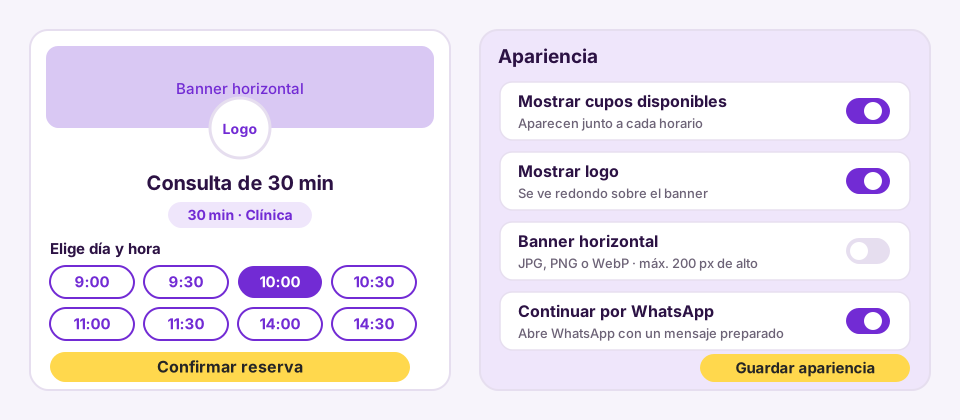
#¿Qué es la página de reserva?
Es la página pública de un servicio agendable. Tu cliente la abre desde un enlace, un QR o un botón en tu sitio, elige cuándo quiere su cita y la confirma, sin crear una cuenta ni iniciar sesión. Se genera sola cuando activas la agenda de un servicio, con la dirección /reservar/ seguida del nombre de la empresa y del servicio. Cómo compartirla se explica en Enlace y QR.
#Qué ve y hace el cliente
- Conoce el servicio. Ve el logo y el banner, el nombre del servicio, su duración y su ubicación. Debajo aparecen la descripción, el beneficio, la garantía y hasta 8 preguntas frecuentes. Todo ese contenido sale del promocionable (Productos y servicios).
- Elige día y hora. Solo aparecen horarios libres, calculados con los recursos del servicio (Servicios).
- Deja sus datos. Escribe su Nombre y un correo o un teléfono; con uno de los dos basta. Si no deja ninguno, la página le pide «Deja un correo o un teléfono».
- Confirma. Al pulsar Confirmar reserva, Kalendary vuelve a comprobar que el horario siga libre. Si alguien lo tomó antes, avisa «Ese horario ya no está disponible. Elige otro».
- Ve la confirmación. La pantalla Reserva confirmada ofrece Agregar al calendario (un archivo de calendario) y Reprogramar o cancelar.
#Reprogramar y cancelar
Cada reserva tiene un enlace propio de gestión, que llega en la confirmación. Al abrirlo, el cliente ve el estado de su cita y puede Reprogramar (elige el nuevo horario) o Cancelar cita (con confirmación previa). Una cita cancelada muestra «Esta reserva fue cancelada». Los cambios se reflejan en tu Agenda y pueden activar automatizaciones.
#Personalizar la apariencia
En la pestaña Página de reserva de Kalendary cada servicio agendable tiene una tarjeta desplegable. Dentro hay una vista previa y estos ajustes:
| Ajuste | Qué hace |
|---|---|
| Mostrar cupos disponibles | Muestra el número de cupos junto a cada horario. |
| Mostrar logo | Muestra el logo de la empresa, redondo, sobre el banner. |
| Banner horizontal | Una imagen JPG, PNG o WebP. Se muestra con una altura máxima de 200 píxeles. |
| Continuar por WhatsApp al reservar | Tras confirmar, abre WhatsApp con un mensaje preparado. |
Al activar la redirección a WhatsApp completas dos campos: WhatsApp de destino, con el código de país y sin el signo +, y Mensaje preparado, que admite las variables {nombre}, {servicio}, {empresa} y {enlace}. El mensaje que viene por defecto es «¡Gracias por reservar! Tu reserva para {servicio} está confirmada. Puedes ver toda la información aquí: {enlace}». Pulsa Guardar apariencia para aplicar los cambios.
El color de la página es el color del icono del promocionable.
#Qué ocurre cuando alguien reserva
- La persona queda guardada como relación y se suma a la Lista de reservas del servicio.
- La cita aparece en tu agenda y en el calendario de KFlow (Calendario y citas).
- Se registra el evento de cita confirmada, que Autómata puede usar como disparador (Disparadores y acciones).
- El cliente recibe la confirmación por correo y, si dejó teléfono, por WhatsApp; mira Recordatorios por WhatsApp.
#Preguntas frecuentes
#¿El cliente necesita una cuenta de Kisscale?
No. La página nunca pide sesión. Solo necesita su nombre y un correo o un teléfono.
#¿Puedo ocultar los cupos?
Sí, y de hecho viene así. Activa Mostrar cupos disponibles solo si quieres que el cliente vea cuántos lugares quedan.
#¿Qué pasa si el horario que eligió se ocupó mientras llenaba sus datos?
Kalendary revisa el horario al confirmar. Si ya no está libre, se lo dice y le deja elegir otro.
#¿Se puede usar la página dentro de mi sitio web?
Sí, incrustada o con un botón flotante; mira Enlace y QR.
Pruébalo con tu equipo
Crea tu cuenta y mira cómo funciona con tus propios contactos y campañas.
Probar Kisscale