Link in bio con Klander
En resumen. El Link in bio de Klander es una página pensada para celular que reúne en un solo enlace tu perfil, tus enlaces, tus productos de KShop, tus reservas de Kalendary, un botón de propinas y un formulario. Se arma con siete secciones propias a partir de una plantilla, se edita en el mismo editor de Klander y se publica con su propio enlace.
#¿Qué es un Link in bio?
Un Link in bio es una página corta, hecha para verse en el celular, que pones como único enlace en la biografía de tus redes sociales. En lugar de elegir un solo destino, reúne en una sola dirección tu perfil, tus enlaces principales, tus productos, tus citas y una forma de contactarte.
En Klander se crea con una plantilla de la categoría Link in bio y se edita como cualquier otra landing. Se abre por defecto en la vista de móvil, porque ahí es donde la verá casi toda tu audiencia.
#Las secciones del Link in bio
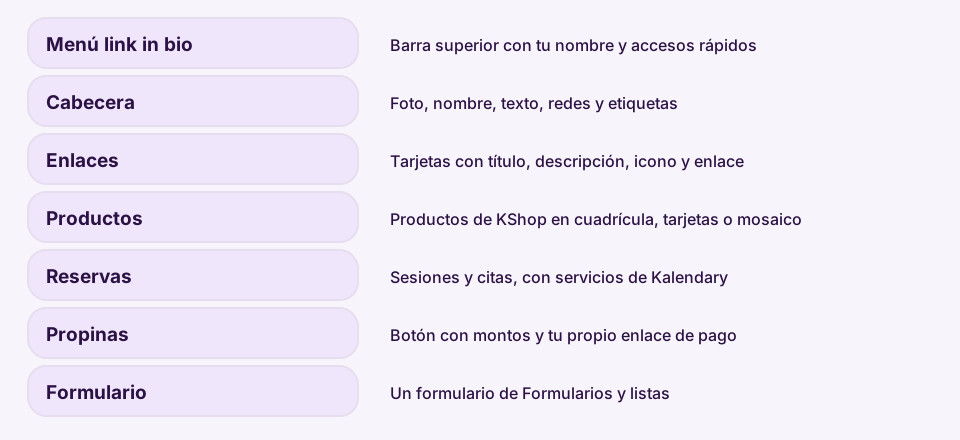
En la pestaña Secciones del editor, el grupo Link in bio trae siete secciones diseñadas para celular. Se añaden con un clic y se pueden reordenar.
| Sección | Qué muestra | De dónde salen los datos |
|---|---|---|
| Menú link in bio | Barra superior con tu nombre y accesos rápidos; en celular se compacta en un botón de menú. | Lo escribes tú. |
| Cabecera | Foto de perfil, saludo, nombre, apellido, texto, redes sociales y etiquetas. | Lo escribes tú; con una plantilla se llena con el nombre de tu empresa y tu foto de perfil. |
| Enlaces | Tarjetas con título, descripción, icono y enlace; una puede ir destacada. | Lo escribes tú. |
| Productos | Hasta ocho productos en cuadrícula, tarjetas de ancho completo o mosaico, con foto, referencia y precio. | Tu catálogo de KShop. |
| Reservas | Tarjetas de sesiones o citas con nombre, descripción, precio y botón de reserva. | Tus servicios de Kalendary o el enlace de otra plataforma. |
| Propinas | Botones con tres montos y un botón «Enviar una propina». | El enlace de pago que ya uses. |
| Formulario | Un título y uno de tus formularios; si tiene más de tres campos, un botón lo abre a pantalla completa. | Tus formularios de Formularios. |
#Cómo se arma paso a paso
- Crea la landing con Nueva landing, elige Plantillas y marca una de la categoría Link in bio. Mira Plantillas.
- En el editor, selecciona la Cabecera y, en el panel derecho, escribe tu texto y ajusta tus redes y etiquetas.
- En Enlaces, añade una tarjeta por cada destino. Marca como destacado el más importante y quita los que no uses.
- En Productos, define la Cantidad máxima (de 1 a 8), elige qué producto va en cada espacio y escoge la distribución: Cuadrícula, Tarjetas de ancho completo o Masonry.
- En Reservas, escoge el Origen de las sesiones: Mis servicios de Kalendary u Otra plataforma; en este último caso pega el enlace de reservas.
- Pulsa Publicar. La página se abre con su enlace público, que puedes poner en tu biografía.
#Detalles que conviene saber
- Los elementos de cada sección se mueven solo dentro de ella. Así la cabecera, por ejemplo, no se desordena si arrastras algo cerca.
- Los productos no se copian. La tarjeta lee el precio y los datos de tu catálogo, de modo que si cambias un precio en KShop, el Link in bio lo muestra actualizado. Puedes cambiar la foto o el encuadre de cada tarjeta sin tocar el catálogo.
- Las propinas no pasan por Kisscale. El botón abre el enlace de pago que pegues; Kisscale no cobra nada por ellas.
- Las reservas con Kalendary actualizan nombre, duración y precio desde el servicio. Si tu plan no incluye Kalendary, la sección acepta el enlace de otra plataforma de citas.
#Preguntas frecuentes
#¿Para qué sirve un Link in bio si ya tengo una página web?
Para dar un solo destino en redes que no permiten varios enlaces. El Link in bio reúne lo esencial y lleva a tu web, a tu tienda o a tus citas, y se mide como cualquier landing de Klander.
#¿Puedo usar mi propio dominio?
Sí, desde el icono de enlace del editor. Mira Dominio propio.
#¿De dónde salen los productos?
De tu catálogo de KShop. Si aún no tienes ninguno, la sección te lo indica y te lleva a KShop para configurarlos.
#¿Las reservas necesitan Kalendary?
No. Con Kalendary la sección toma tus servicios y horarios reales; sin él, pegas el enlace de la plataforma de citas que uses.
Pruébalo con tu equipo
Crea tu cuenta y mira cómo funciona con tus propios contactos y campañas.
Probar Kisscale