Crear un evento en KEvent
En resumen. En KEvent creas un evento con una o varias fechas y tipos de entrada, eliges si es presencial, online o híbrido, y preparas una página pública para los registros. Puedes dejarlo en borrador, publicarlo o cancelarlo y consultar después sus asistentes y accesos.
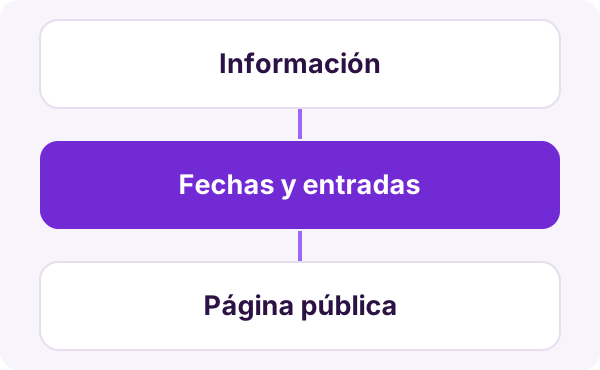
#¿Qué es un evento de KEvent?
Un evento de KEvent reúne la información de una actividad y las opciones que una persona necesita para reservar su lugar. La ficha contiene el nombre, la modalidad, las fechas, los tipos de entrada, los cupos y las indicaciones de pago. Cada evento tiene su propia página pública cuando está publicado.
Puedes usar una sola ficha para una actividad con varias funciones. Cada fecha tiene su propio horario e inventario de entradas, por lo que el visitante elige primero la fecha y después el tipo disponible para esa función. La administración del evento corresponde a un administrador del workspace.
#Crear la ficha
- En KEvent, pulsa Nuevo evento.
- Escribe el Nombre del evento y, si corresponde, elige la Empresa y una Lista de asistentes.
- Selecciona la Modalidad: presencial, online o híbrido. Añade una descripción y completa los datos de lugar, dirección o enlace online que correspondan.
- En Fechas y entradas, revisa la fecha inicial, la fecha final y el Cupo total. Usa + Fecha para agregar otra función.
- Define al menos un tipo de entrada por fecha. Puedes añadir otros con + Tipo, indicando nombre, precio y cupos.
- En Cobro y contacto, elige el modo de cobro y escribe las instrucciones y datos del organizador. Guarda como Borrador o cambia el estado a Publicado antes de pulsar Guardar evento.
El final de cada función debe ser posterior a su inicio. El cupo de cada tipo de entrada se configura dentro de la fecha correspondiente. Revisa el número de plazas de todos los tipos cuando prepares el evento, especialmente si ofreces categorías con precios distintos.
#Estados y modalidades
| Opción | Para qué sirve |
|---|---|
| Borrador | Permite terminar la configuración antes de habilitar la página pública. |
| Publicado | Habilita la página del evento para que las personas se registren en las fechas disponibles. |
| Cancelado | Deja de presentar la ficha como un evento publicado. |
| Presencial, Online o Híbrido | Describe la forma en que se realizará la actividad. |
Para un evento gratuito, la modalidad de cobro es Evento gratuito. Si recibes pagos fuera de KEvent, puedes elegir Pago manual o Enlace de pago externo y añadir las instrucciones correspondientes. La persona administradora confirma los pagos pendientes en Asistentes; el enlace de cobro no confirma el pago por sí solo.
#Después de guardar
En Mis eventos aparece una tarjeta con el estado, la fecha próxima, las entradas, los accesos registrados y los ingresos. El botón Gestionar abre el detalle con Resumen, Asistentes y Check-in. Desde Resumen puedes copiar el enlace de la página pública y abrirlo para revisarlo.
Si elegiste una lista de asistentes, KEvent incorpora el contacto del registro a esa lista. Si vinculaste el evento a una empresa, también se crea o actualiza un promocionable para esa oferta. Estos vínculos ayudan a organizar la actividad junto a tus demás relaciones y campañas.
#Preguntas frecuentes
#¿Puedo crear varias fechas para un mismo evento?
Sí. Agrega cada función con + Fecha y configura sus horarios y tipos de entrada por separado.
#¿Un evento puede ser gratuito?
Sí. Selecciona Evento gratuito. Las entradas de ese evento se registran sin pago pendiente.
#¿Puedo preparar el evento antes de publicarlo?
Sí. Déjalo en Borrador, guarda la configuración y cambia el estado a Publicado cuando esté listo.
#¿El enlace de pago activa las entradas por sí solo?
No. Para las entradas con pago pendiente, la persona administradora debe revisar el pago y usar Confirmar pago en la pestaña Asistentes.
Pruébalo con tu equipo
Crea tu cuenta y mira cómo funciona con tus propios contactos y campañas.
Probar Kisscale