Recursos de Kalendary: personas, salas y equipos reservables
En resumen. Un recurso de Kalendary es lo que se reserva: una persona, una sala o un equipo. Cada uno tiene su horario semanal, su zona horaria, un cupo simultáneo, una antelación mínima y un colchón de tiempo antes y después de cada cita. Los servicios usan los recursos para saber en qué momentos hay disponibilidad.
#¿Qué es un recurso en Kalendary?
Un recurso es todo aquello cuya disponibilidad limita una reserva. Si en tu negocio solo una persona puede atender a la vez, ese profesional es un recurso; si necesitas un consultorio libre, la sala también lo es. Kalendary solo ofrece un horario cuando los recursos que necesita el servicio están libres. Los recursos se crean en la pestaña Recursos, y los servicios los usan después; mira Servicios.
Solo un administrador del workspace puede crear y editar recursos y la agenda; el resto del equipo no ve la configuración.
#Los tres tipos
| Tipo | Para qué sirve | Particularidades |
|---|---|---|
| Persona | Un profesional o terapeuta. | Puede vincularse a una cuenta del workspace con Cuenta vinculada; si eliges Sin cuenta, no entra al sistema. |
| Sala | Un espacio físico o virtual. | Admite Atributos (uno por línea, clave: valor), como aforo: 120 o m2: 45. |
| Equipo | Un aparato o instalación. | También admite Atributos, como proyector: sí. |
#Paso a paso: crear un recurso
- Entra a Kalendary, abre la pestaña Recursos y pulsa Nuevo recurso. Si tienes varias empresas, elige primero la Empresa en la cabecera.
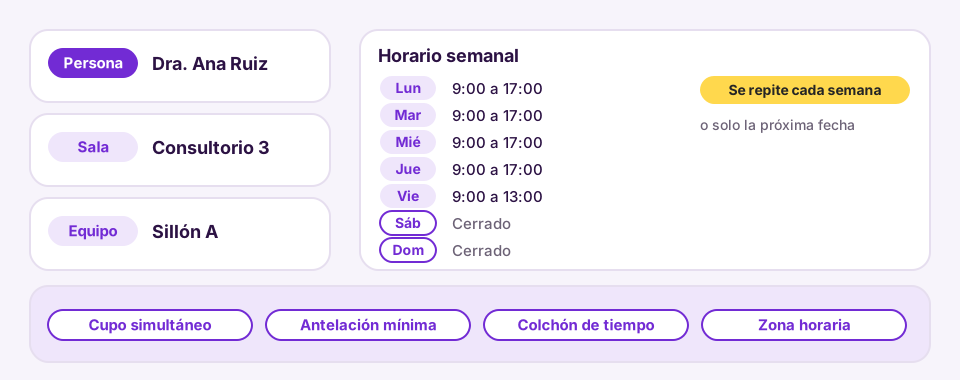
- Elige el Tipo y escribe el Nombre (hasta 160 caracteres), por ejemplo «Dra. Ana Ruiz», «Consultorio 3» o «Sillón A».
- En Empresa, deja una en concreto o elige Todas las empresas para compartir el recurso.
- Ajusta los tiempos (tabla de abajo) y elige un Color.
- En Horario semanal, marca los días y agrega las franjas de atención de cada uno.
- Pulsa Guardar recurso.
#Qué ajustas en cada recurso
| Campo | Qué hace | Valor inicial |
|---|---|---|
| Zona horaria | La hora local del horario del recurso. | America/Panama |
| Cupo simultáneo | Cuántas reservas puede atender a la vez, de 1 a 9.999. | 1 |
| Antelación mínima (min) | Con cuánto tiempo de anticipación se puede reservar. | 240 (4 horas) |
| Colchón antes (min) | Tiempo libre antes de cada cita. | 0 |
| Colchón después (min) | Tiempo libre después de cada cita. | 0 |
El horario semanal tiene un interruptor ¿Se repite?. Activado, los días y horas se repiten todas las semanas. Desactivado, cada horario queda disponible solo en su próxima fecha, lo que sirve para jornadas puntuales. Cada día muestra Abierto o Cerrado, y Quitar turno elimina un turno.
#Cómo se combinan con el servicio
Los valores del recurso son los de partida. Un servicio puede definir su propia antelación mínima y sus propios colchones; si los deja vacíos, usa los del recurso. Así puedes tener una regla general para toda una sala y ajustar solo un servicio que necesite más margen. Cada día admite varios turnos con el botón + turno, por ejemplo uno de mañana y otro de tarde con la pausa del almuerzo en medio.
#Administrar los recursos
Cada recurso aparece en la lista con su tipo, su horario y su estado: Inactivo o Sin horario cuando corresponde. En la columna Acciones puedes Editar, Duplicar (útil para crear varias salas parecidas) o Eliminar. Al eliminar, Kalendary advierte que se borra el recurso y su horario, pero las citas ya reservadas se conservan.
#Preguntas frecuentes
#¿Necesito crear recursos para recibir reservas?
Sí. Un servicio solo puede activar reservas si ocupa al menos un recurso, porque Kalendary calcula los horarios libres a partir de ellos.
#¿Puedo tener dos citas a la misma hora con el mismo recurso?
Solo si el Cupo simultáneo del recurso es mayor que 1. Con cupo 1, el recurso atiende una cita a la vez.
#¿Qué pasa con las citas si elimino un recurso?
Se conservan. Solo desaparece el recurso y su horario, así que deja de ofrecer horarios nuevos.
#¿Quién puede configurar Kalendary?
Un administrador del workspace. Está disponible desde el plan Regular.
Pruébalo con tu equipo
Crea tu cuenta y mira cómo funciona con tus propios contactos y campañas.
Probar Kisscale