Agenda de Kalendary: calendario de citas y nuevas citas
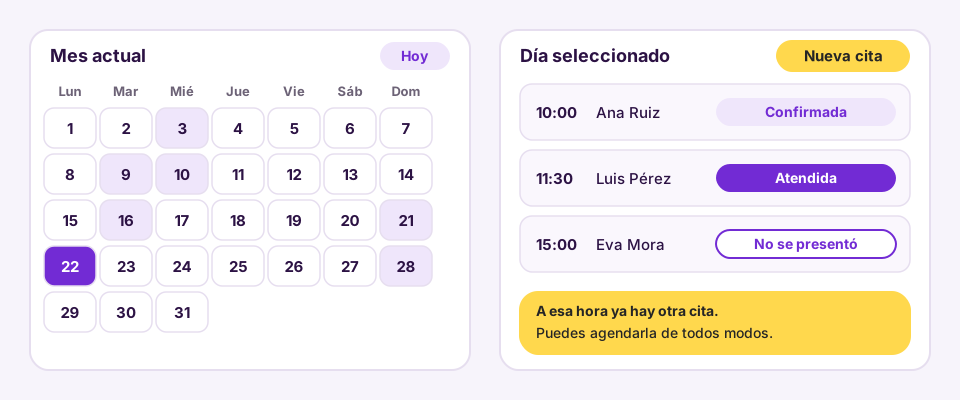
En resumen. La pestaña Agenda de Kalendary muestra un calendario del mes y, al elegir un día, la lista de sus citas con su estado: Confirmada, Reprogramada, Atendida, No se presentó o Cancelada. Desde ahí marcas una cita como atendida o como ausencia, la cancelas y creas una cita nueva con el botón Nueva cita, con aviso si choca con otra.
#¿Qué es la agenda de Kalendary?
La agenda es el lugar donde quien atiende ve lo que ya está reservado. Reúne las citas que llegan por la Página de reserva y las que tú creas, en un calendario mensual con los días de lunes a domingo. Se usa desde la pestaña Agenda de Kalendary, que también trae el botón Hoy y las flechas para pasar de un mes a otro.
Al pulsar un día, el panel de la derecha muestra su título, cuántas citas tiene y la lista del día. Si no hay ninguna, dice «No hay citas este día» y te invita a usar Nueva cita.
#Los estados de una cita
| Estado | Qué significa |
|---|---|
| Confirmada | La cita quedó reservada. |
| Reprogramada | La persona o tu equipo cambió su fecha. |
| Atendida | La cita se realizó. |
| No se presentó | La persona no llegó. |
| Cancelada | La cita se canceló. |
En cada cita del día puedes usar Marcar como atendida, No vino o Cancelar. Marcar una cita como atendida o como ausencia queda registrado y puede disparar automatizaciones en Autómata, por ejemplo un mensaje de agradecimiento. Al cancelar desde la agenda, Kalendary advierte que el cliente no recibe un aviso automático: avísale tú.
#Paso a paso: agendar una cita tú mismo
Sirve para citas acordadas por teléfono, por WhatsApp o en persona.
- En Agenda, elige el día y pulsa Nueva cita.
- En Persona, escribe el nombre. Si ya existe una relación con ese nombre, Kalendary la sugiere y avisa «Se usará el contacto que ya existe, no se crea uno nuevo».
- Opcional: agrega WhatsApp o teléfono y Correo.
- En Servicio, elige uno de tus servicios o Cita suelta (sin servicio). Con una cita suelta aparece el campo ¿De qué es la cita? (visita, llamada, entrega…).
- Elige Fecha, Hora y Duración, de 15 minutos a 4 horas.
- En ¿Quién o dónde atiende?, elige un recurso o déjalo Sin asignar.
- Escribe una Nota interna si quieres recordar algo antes de la cita.
- Marca Avisar al cliente por correo y WhatsApp si quieres que reciba la confirmación. El aviso solo sale cuando la cita tiene un servicio; en una cita suelta, Kalendary la guarda y te lo advierte.
- Pulsa Agendar.
El servicio es opcional a propósito: muchas citas reales, como una visita o una llamada, no corresponden a ningún servicio publicado.
#Aviso de choque de horario
Antes de guardar, Kalendary comprueba si el recurso elegido o la propia persona ya tienen otra cita a esa hora. Si es así, muestra un aviso del tipo «A esa hora ya hay otra cita de…» y cambia el botón a Agendar de todos modos. Tú decides: la cita no se bloquea, para que puedas atender un caso excepcional como un sobrecupo.
#Qué pasa con una cita que agendas
La cita aparece en la agenda y también en el calendario de KFlow, junto con tus tareas; mira Calendario y citas. Si la persona no existía, queda registrada como una relación nueva. Las citas que llegan por la página pública guardan además a la persona en la lista del servicio.
#Preguntas frecuentes
#¿Veo las citas de todas mis empresas?
La agenda trabaja con la Empresa que elegiste en la cabecera de Kalendary. Cambia de empresa con ese selector para ver las demás.
#¿Puedo mover una cita desde la agenda?
La persona puede reprogramarla desde el enlace de su reserva. Desde la agenda puedes cancelar y crear una cita nueva con la fecha correcta.
#¿Quién ve la agenda?
Un administrador del workspace, que es quien configura Kalendary. Está disponible desde el plan Regular.
Pruébalo con tu equipo
Crea tu cuenta y mira cómo funciona con tus propios contactos y campañas.
Probar Kisscale