Automatizaciones de correo en Senderity y Autómata
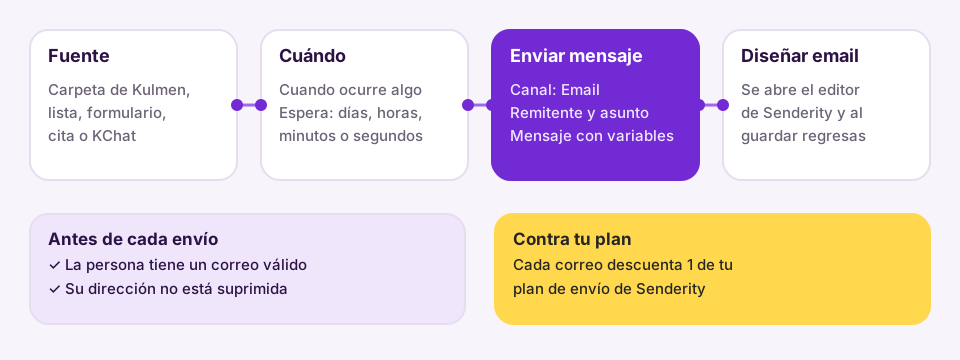
En resumen. Las automatizaciones de correo envían un email por ti cuando ocurre algo: una persona llega a una carpeta de Kulmen, entra a una lista, responde un formulario o agenda una cita. Se crean en Autómata con la acción Enviar mensaje por Email, se diseñan con el editor de Senderity y cada correo descuenta uno de tu plan de envío.
#¿Qué es una automatización de correo?
Es un correo que Kisscale envía solo, en respuesta a algo que le pasa a una persona. A diferencia de una Campañas de email, que sale una vez a toda una lista, una automatización se dispara persona por persona: cuando alguien llega a una carpeta de tu embudo, entra a una lista, responde un formulario, agenda una cita o recibe un recibo.
Las automatizaciones se construyen en Autómata. Senderity pone dos piezas: el diseño del correo y el plan de envío que cubre cada mensaje. Por eso los correos de Autómata cuentan en el mismo plan que tus campañas.
#Paso a paso: crear una automatización de correo
- Entra a Autómata, elige la Empresa y el Promocionable, y abre o crea un flujo (botón Crear flujo).
- Agrega una fuente al lienzo: una lista, una etapa de pipeline, un formulario, un servicio de Kalendary u otra. Los detalles están en Flujos y lienzo.
- En el panel de la fuente, elige cuándo se dispara y la acción Enviar mensaje.
- En Canal de envío, elige Email. Con Todos los medios disponibles el mensaje sale por todos los canales que la persona tiene, y entonces el Asunto es obligatorio porque lo usa la parte por correo.
- Completa los datos del correo: Remitente, Email remitente, Responder a (opcional) y Asunto.
- Escribe el Mensaje. Puedes usar variables como
{{nombre}}o{{primer_nombre}}. - Define la espera: cuánto tiempo después del disparador sale el correo, en días, horas, minutos y segundos (hasta 365 días).
- Guarda la automatización.
- Para darle diseño, pulsa Diseñar email. Se abre el editor de Senderity con el título «Diseñar email de automatización»; al terminar, Guardar diseño te devuelve al flujo. Si aún no guardaste la automatización, Autómata te lo pide primero.
El editor es el mismo de las campañas: mira Plantillas y editor HTML. Si no diseñas nada, se envía el texto del Mensaje como un correo sencillo.
#Variables disponibles
Las variables se escriben entre dobles llaves y se reemplazan por los datos de cada persona. Autómata las lista en el botón de variables del mensaje.
| Grupo | Variables |
|---|---|
| Persona | {{primer_nombre}}, {{nombre}}, {{telefono}} |
| Empresa | {{empresa}}, {{telefono_empresa}}, {{direccion}}, {{google_maps}}, {{horario}} |
| Cita (solo en disparadores de cita) | {{cita_servicio}}, {{cita_fecha}}, {{cita_fecha_larga}}, {{cita_hora}}, {{cita_horario}}, {{cita_gestionar}} |
Los datos de empresa salen del perfil de la empresa. El botón de plantillas ofrece textos de partida, como «Cita confirmada» o «Recordatorio de cita».
#Cuándo no se envía un correo
Antes de cada envío, Autómata comprueba tres cosas y, si alguna falla, ese correo se omite y queda anotado el motivo:
- La persona debe tener un correo válido.
- Su dirección no puede estar suprimida: quien canceló su suscripción, rebotó o se quejó queda fuera. Mira Audiencias y listas.
- Tu workspace debe tener un plan de envío activo con correos disponibles; si no, el correo no sale. Mira Planes de envío.
Cuando un envío falla por un problema pasajero, se reintenta varias veces espaciando los intentos antes de rendirse.
#Buenas prácticas
#Preguntas frecuentes
#¿Los correos de Autómata cuentan en mi plan de Senderity?
Sí. Cada correo enviado por una automatización descuenta uno de tu plan mensual, igual que cada destinatario de una campaña. El Resumen de Senderity suma ambos.
#¿Cuántas automatizaciones puedo tener activas?
El límite depende de tu plan de Kisscale y cuenta las tarjetas activas de Autómata, los chatbots encendidos y las respuestas automáticas de WhatsApp. Mira Autómata.
#¿Puedo probar el correo antes de activar la automatización?
Puedes revisar el diseño en el editor y la vista previa. Para ver el correo llegando a tu bandeja, prepara una campaña de prueba con el mismo diseño y usa el botón Prueba de Campañas de email.
#¿Puedo enviar el mismo correo a una carpeta completa?
Sí. Con la fuente de carpeta eliges llegada futura, quienes están ahora una sola vez, o una permanencia; mira Disparadores y acciones.
Pruébalo con tu equipo
Crea tu cuenta y mira cómo funciona con tus propios contactos y campañas.
Probar Kisscale