Crear una landing en Klander paso a paso
En resumen. En Klander creas una página con el botón Nueva landing, un asistente de tres pasos. Eliges la empresa y cómo empezar (guiada por la oferta, una plantilla o un lienzo en blanco), defines el objetivo y la acción que debe hacer la persona, escoges una paleta y pulsas Crear landing. Después la editas y la publicas.
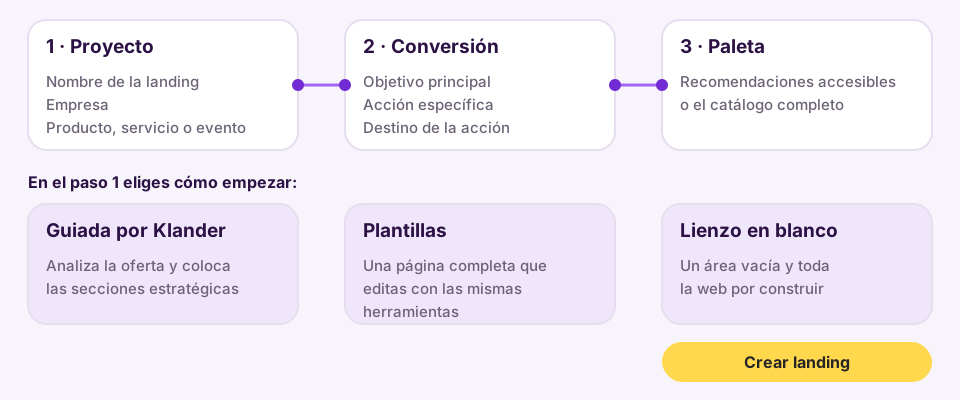
#¿Cómo se crea una landing en Klander?
Una landing se crea desde la pantalla principal de Klander con el botón amarillo Nueva landing. Se abre un asistente de tres pasos: Proyecto, Conversión y Paleta. Al terminar, el botón Crear landing abre el editor con la página ya armada y guardada como borrador.
Cada landing pertenece a una empresa de tu workspace. La empresa aporta la voz, la categoría y el contexto de marca, así que antes de crear una necesitas al menos una empresa.
#Las tres formas de empezar
El primer paso te pide elegir cómo quieres empezar. La opción que elijas cambia los pasos siguientes.
| Modo | Qué hace | Qué te pide después |
|---|---|---|
| Guiada por Klander | Analiza la oferta y coloca las secciones estratégicas correctas. | Un objetivo, una acción y el destino de esa acción. |
| Plantillas | Te deja elegir una página completa que editas con las mismas herramientas. | La plantilla y, según cuál sea, su paleta. Mira Plantillas. |
| Lienzo en blanco | Crea un área vacía para construir toda la web desde cero. | El nombre de la primera área; por defecto «Sección en blanco». |
#Paso a paso
- Pulsa Nueva landing.
- En Proyecto, elige el modo, escribe el Nombre de la landing (solo sirve para identificarla dentro de Klander) y selecciona la Empresa.
- En el modo guiado, elige el Producto, servicio o evento que vas a promover. Salen de los promocionables de esa empresa; mira Productos y servicios.
- Pulsa Siguiente. En Conversión define el Objetivo principal, la Acción específica, Cómo se completará la acción y el Destino de la acción. La Meta específica es opcional y precisa el énfasis del contenido.
- En Paleta, elige una de las recomendaciones accesibles o abre el catálogo completo con Explorar 50 paletas y busca por color o estilo.
- Pulsa Crear landing.
#Objetivos, acciones y cómo se completan
El Objetivo principal ofrece diez opciones: Captar clientes, Vender, Lanzar, Conseguir citas, Entregar recurso, Registrar evento, Iniciar conversación, Informar o redirigir, Crear lista de espera y Conseguir suscripciones. La Acción específica cambia según el objetivo y la oferta elegida, por ejemplo Descargar recurso, Reservar cupo o Solicitar presupuesto.
Cómo se completará la acción decide el mecanismo. Entre los disponibles están Enlace externo, Sección de la página, Pago externo, Formulario KLand, Formulario externo, Reserva, WhatsApp, Llamada telefónica, Correo electrónico, Descarga de archivo, Formulario de lista de espera y Formulario de evento. Según el mecanismo, el Destino pide un enlace, un teléfono con código de país, un correo o el número de un formulario creado en Formularios.
#Mis páginas: la lista de tus landings
La pantalla principal muestra, arriba, cinco cifras: Landings, Borradores, Visitas, Conversiones y Tasa de conversión. Debajo, la lista Mis páginas con una fila por landing: nombre, empresa, objetivo, estado (Publicada o Borrador), visitas, conversiones con su porcentaje y fecha de actualización.
Puedes buscar con Buscar landing o empresa y filtrar por empresa o por estado. Cada fila tiene cuatro acciones: Editar landing, Duplicar landing, Eliminar landing (pide confirmación y no se puede deshacer) y, si está publicada, abrir la página publicada.
#Preguntas frecuentes
#¿Necesito una empresa para crear una landing?
Sí. El asistente pide elegir la Empresa, porque de ella toma la voz y el contexto de marca. Si tu workspace aún no tiene una, créala primero en Workspaces y empresas.
#¿Puedo cambiar la paleta o las secciones después de crear la landing?
Sí. La paleta elegida es un punto de partida: en el editor cambias colores, fuentes, secciones y elementos cuando quieras. Mira Editor de secciones y capas.
#¿Qué pasa si no tengo destino para la acción?
La landing se crea igual, como borrador. El asistente te avisa que puedes completar el destino después, desde el editor.
#¿Qué plan incluye Klander?
Klander está incluido desde el plan Regular.
Pruébalo con tu equipo
Crea tu cuenta y mira cómo funciona con tus propios contactos y campañas.
Probar Kisscale