My Drive de Kisscale: los archivos de tu workspace en un solo lugar
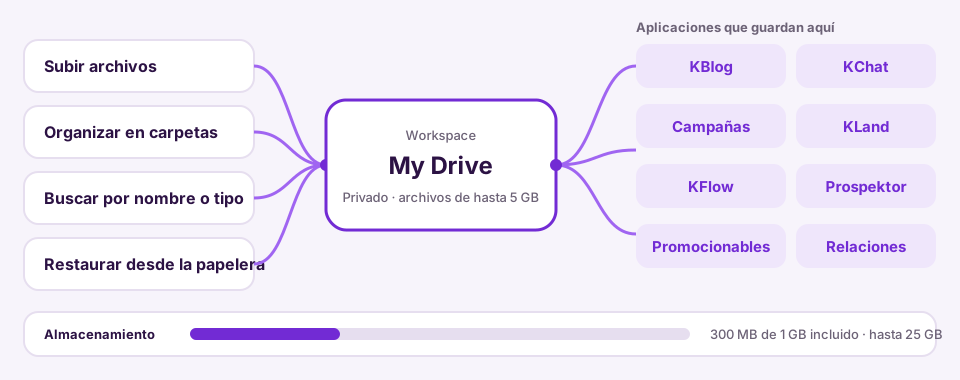
En resumen. My Drive es el almacén de archivos de tu workspace en Kisscale. Subes y organizas documentos, imágenes y videos en carpetas, los buscas por nombre o tipo y recuperas lo borrado desde la papelera. Reúne también los archivos que crean otras aplicaciones. Incluye 1 GB en todos los planes y se amplía hasta 25 GB.
#¿Qué es My Drive?
My Drive es la aplicación de Kisscale donde se guardan los archivos de tu workspace: documentos, imágenes, videos y audios. Funciona como un disco compartido por todo el equipo, con carpetas, un buscador y una papelera, y se abre desde My Drive en el menú lateral. Su lema en pantalla lo resume: «Todos los archivos de este workspace, seguros y organizados.»
Los archivos son privados. Solo los abren las personas que tienen acceso al workspace, y cada descarga o vista previa usa un enlace que caduca a los pocos minutos. Los archivos que se usan en contenido público, como las imágenes de un artículo del blog, se sirven por un enlace público propio.
#Para quién es y qué resuelve
Es para equipos que hoy reparten archivos entre chats, correos y carpetas personales. My Drive resuelve tres cosas: tener un solo lugar para lo que el equipo comparte, saber dónde se usa cada archivo antes de borrarlo y controlar cuánto espacio ocupa el workspace.
#Funciones de My Drive
- Carpetas y archivos: subir archivos de hasta 5 GB, crear carpetas, mover, renombrar, buscar, ver por tipo y gestionar la papelera.
- Almacenamiento por plan: el espacio de 1 GB incluido, cómo se mide y los planes mensuales de ampliación hasta 25 GB.
#Qué puedes hacer con un archivo
Cada archivo tiene un panel Información con su vista previa (imágenes, videos, PDF y audios), su tamaño, quién lo creó y en qué aplicaciones se usa. Desde ahí lo descargas, y desde el menú del elemento lo renombras, lo mueves a otra carpeta arrastrándolo, lo mandas a la papelera o lo restauras. Cuando seleccionas varios a la vez, puedes tratar hasta 500 archivos en una sola acción.
#Cómo se conecta con otras aplicaciones
My Drive no es solo un lugar donde subes archivos: otras aplicaciones guardan los suyos aquí y, antes de eliminar un archivo, Kisscale te dice dónde se usa.
| Aplicación | Qué guarda en My Drive |
|---|---|
| KBlog | Las imágenes que subes al editor de entradas; mira KBlog. |
| KChat | Los archivos que se envían y reciben en las conversaciones; mira KChat. |
| Campañas, KLand, KFlow, Prospektor, Promocionables | Imágenes y adjuntos de cada una. |
| Relaciones | Los archivos de las fichas; mira Relaciones. |
#Cómo empezar
- Abre My Drive y pulsa Nueva carpeta para crear tu primera carpeta.
- Arrastra archivos desde tu computador o pulsa Subir archivos.
- Usa el buscador y las secciones Imágenes, Videos y Documentos para encontrar lo que necesitas.
- Mira la tarjeta Almacenamiento para saber cuánto espacio llevas usado.
#Plan
My Drive forma parte de todos los planes e incluye 1 GB por workspace. La ampliación de espacio es un plan mensual aparte que contratan el propietario o los administradores.
#Preguntas frecuentes
#¿Cuánto espacio incluye My Drive?
1 GB por workspace, en todos los planes. Se puede ampliar hasta 25 GB; mira Almacenamiento por plan.
#¿Cuál es el tamaño máximo de un archivo?
5 GB por archivo, siempre que quede espacio libre en el workspace.
#¿Puedo recuperar un archivo que borré?
Sí, mientras siga en la Papelera. Se libera espacio solo cuando lo eliminas definitivamente, y eso no se puede deshacer.
#¿Quién puede ver mis archivos?
Las personas con acceso al workspace. Un cliente invitado puede recibir acceso a My Drive solo si tú se lo concedes; mira Miembros y roles.
Pruébalo con tu equipo
Crea tu cuenta y mira cómo funciona con tus propios contactos y campañas.
Probar Kisscale