Publicar, programar y gestionar entradas en KBlog
En resumen. En KBlog una entrada tiene tres estados: Borrador, Publicada y Programada. Se muestra en el blog público cuando está publicada o programada y llega su fecha de publicación. La lista de entradas permite ver el artículo, editarlo, duplicarlo como borrador o eliminarlo definitivamente con sus comentarios.
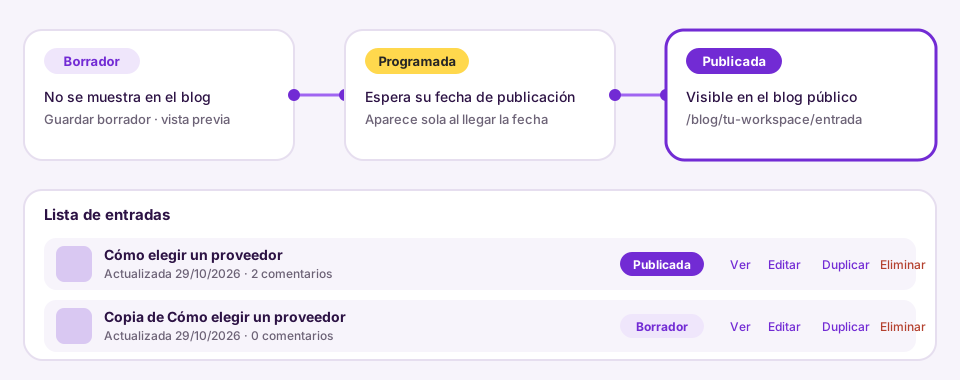
#¿Cómo se publica una entrada en KBlog?
Una entrada se publica pulsando Publicar en el editor, o eligiendo el estado Publicada y guardando. Si no escribes una fecha, Kisscale usa el momento en que publicas. Desde ese instante la entrada aparece en el blog del workspace y en el mapa del sitio para buscadores.
Mientras la entrada no esté publicada, solo tú y tu equipo la ven, con la vista previa del editor. Mira Editor y vista previa.
#Los tres estados
| Estado | Qué significa |
|---|---|
| Borrador | La entrada se guarda pero no se muestra en el blog. Es el estado de Guardar borrador. |
| Programada | Tiene una fecha de publicación; se muestra en el blog cuando llega esa fecha. |
| Publicada | Visible en el blog desde su fecha de publicación. |
El estado se elige en el panel Entrada, en el campo Estado, junto al campo Fecha de publicación. Las entradas con estado Publicada o Programada se muestran en el blog público cuando llega su fecha de publicación; si la fecha está en el futuro, esperan hasta entonces. La lista de KBlog muestra el estado de cada entrada con una etiqueta de color.
#Programar una entrada paso a paso
- Abre la entrada en el editor y termina de escribirla.
- En el panel Entrada, cambia el Estado a Programada.
- En Fecha de publicación, elige el día y la hora.
- Pulsa Guardar borrador o Publicar para guardar los cambios.
Al llegar la fecha, la entrada aparece en el blog sin que tengas que hacer nada más. Escribe siempre la fecha: si eliges Programada y la dejas vacía, la entrada se muestra de inmediato.
#La dirección de la entrada
El campo URL del panel Entrada define la última parte de la dirección pública. Si lo dejas vacío, Kisscale la crea a partir del título, sin tildes ni espacios. La dirección es única dentro de tu workspace, así que dos entradas no pueden compartirla; si coincide, Kisscale agrega un número al final.
La entrada queda en /blog/{tu-workspace}/{url}. Cambiar la URL de una entrada ya publicada cambia su dirección pública, y los enlaces anteriores dejan de abrirla.
#La lista de entradas
La pantalla principal de KBlog muestra el número de entradas y, por cada una, su imagen, su título, su resumen, la fecha de la última actualización, su estado y cuántos comentarios aprobados tiene. Cada fila tiene cuatro acciones:
- Ver artículo en vivo (o Vista previa de la entrada, si todavía no es pública): abre la entrada en otra pestaña.
- Editar entrada: abre el editor.
- Duplicar entrada: crea una copia con el título «Copia de …». La copia nace como borrador, sin fecha y con una URL nueva.
- Eliminar entrada: pide confirmación y elimina la entrada definitivamente, junto con sus comentarios. No se puede deshacer.
El botón Ver blog, arriba, abre el blog completo de tu workspace.
#Preguntas frecuentes
#¿Qué pasa si publico una entrada con una fecha futura?
Queda guardada y empieza a mostrarse cuando llega esa fecha. Mientras tanto, el blog no la muestra.
#¿Puedo despublicar una entrada?
Sí. Cámbiale el estado a Borrador y guarda: deja de mostrarse en el blog. Para quitarla del todo, elimínala desde la lista.
#¿Eliminar una entrada elimina sus comentarios?
Sí. La confirmación lo avisa: se eliminan la entrada y todos sus comentarios, y no se pueden recuperar.
#¿Quién puede publicar?
Quien tiene acceso a KBlog en el workspace. KBlog no se puede conceder a clientes invitados, solo a miembros y administradores.
Pruébalo con tu equipo
Crea tu cuenta y mira cómo funciona con tus propios contactos y campañas.
Probar Kisscale