Códigos QR y enlaces de KSmile
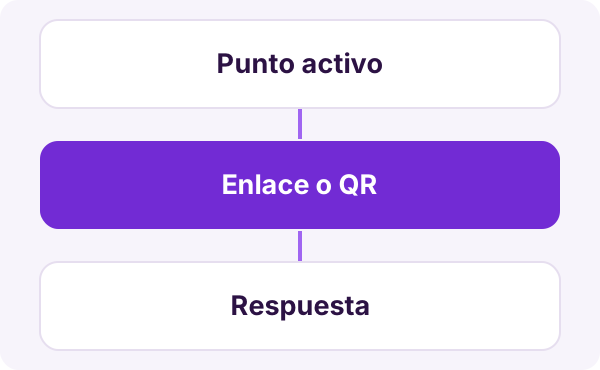
En resumen. Los puntos de terminal o enlace de KSmile permiten copiar su dirección y descargar un código QR. Una persona puede escanearlo desde su dispositivo y acceder a la Enkuesta vinculada a ese punto de escucha.
#¿Para qué sirve el QR de KSmile?
El código QR abre la dirección de un punto de escucha de tipo terminal o enlace. Una persona puede escanearlo con su dispositivo para acceder a la Enkuesta vinculada y enviar sus respuestas. El mismo punto dispone de un enlace que puedes copiar y compartir por otros medios, como correo o WhatsApp. Las tarjetas de puntos web muestran Código para instalar el widget, en lugar del botón QR.
El QR representa un punto concreto, no una colección de todas tus encuestas. Para identificar correctamente el origen de las respuestas, crea y nombra el punto antes de descargar su código. El punto debe estar activo y tener una encuesta publicada y compatible.
#Obtener un enlace o código
- Abre KSmile y busca el punto en Puntos de escucha.
- Abre la opción de QR de la tarjeta del punto.
- Comprueba el nombre del punto y la dirección que aparecen en el cuadro.
- Pulsa Copiar enlace si quieres compartir la dirección por un mensaje o una página.
- Pulsa Descargar QR si necesitas una imagen del código.
- Usa Abrir terminal para revisar cómo se presenta la encuesta.
El QR y el enlace conducen al mismo punto. Puedes probar el resultado desde otro dispositivo para asegurarte de que la encuesta se abre y que sus preguntas se presentan como esperas. Si haces una prueba enviando una respuesta, recuerda que entrará en los resultados del punto.
#Dónde compartirlo
Un enlace puede acompañar un mensaje posterior a una compra o una atención. Un QR puede colocarse en un lugar donde la persona tenga tiempo y acceso a su teléfono, como una salida o una mesa de atención. Elige un nombre de punto que ayude a tu equipo a reconocer ese contexto en el Dashboard.
Si necesitas distinguir dos ubicaciones, crea un punto por cada una y descarga su QR correspondiente. Usar el mismo código en ambos lugares agruparía las respuestas en un solo punto y no permitiría separarlas con ese filtro.
#Relación con la encuesta y el estado
El contenido que ve la persona lo define la Enkuesta asociada. Para modificar preguntas o campos obligatorios, entra en Enkuestas y usa Editar preguntas. Al configurar el punto debes elegir una Enkuesta publicada con una pregunta de estrellas, 0 a 10 o caritas.
Si el punto está pausado, su dirección no está disponible para recibir nuevas respuestas. Antes de imprimir o enviar un QR, comprueba que el punto esté activo y revisa la encuesta. Si cambias la encuesta asociada, vuelve a comprobar la experiencia de respuesta.
El cuadro de QR muestra el nombre de la empresa y, cuando la definiste, la ubicación o el momento del punto. Revisa esos datos antes de descargar la imagen para no colocar el código de una ubicación en otra. Puedes conservar el enlace junto al QR como alternativa para quienes no puedan escanearlo.
#Preguntas frecuentes
#¿Puedo compartir la encuesta sin un QR?
Sí. Usa Copiar enlace y comparte la dirección del punto por el canal que prefieras.
#¿Un QR sirve para varios puntos?
Cada QR abre el punto del que fue generado. Para distinguir ubicaciones, genera un código para cada punto.
#¿Cómo veo si la encuesta se abre correctamente?
En el cuadro del código, pulsa Abrir terminal y revisa las preguntas antes de compartirlo.
#¿Puedo seguir recibiendo respuestas si pauso el punto?
No. Reactiva el punto cuando quieras volver a utilizar su dirección para recibir respuestas.
Pruébalo con tu equipo
Crea tu cuenta y mira cómo funciona con tus propios contactos y campañas.
Probar Kisscale