Editor de secciones y capas de Klander
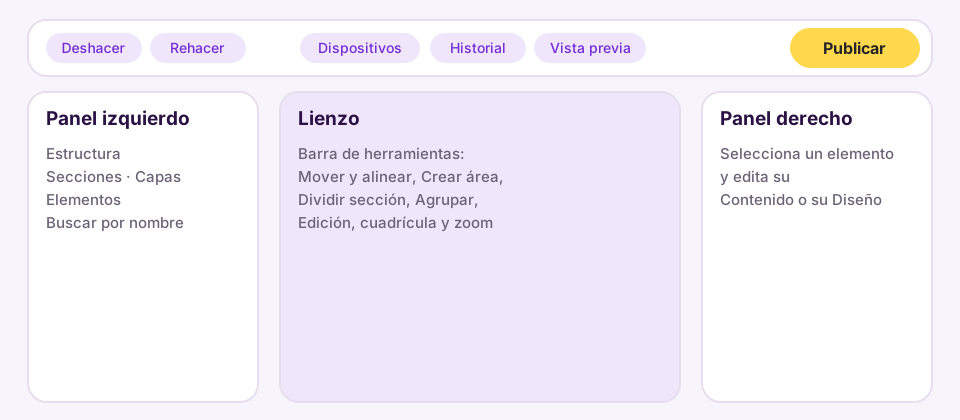
En resumen. El editor de Klander es un lienzo visual con tres zonas. A la izquierda eliges secciones, capas y elementos; en el centro editas la página en vista de escritorio, tableta o móvil; a la derecha cambias el contenido y el diseño de lo seleccionado. Guarda solo, tiene historial de versiones y se publica con un botón.
#¿Cómo es el editor de Klander?
El editor de Klander es donde se construye y se publica cada landing. Una página se compone de secciones (bloques grandes como una portada, una oferta o un formulario) y, dentro de ellas, elementos (un título, una imagen, un botón). Todo se coloca sobre una cuadrícula y se ve igual en el lienzo que en la página publicada.
Se abre al elegir Editar landing en la lista de Mis páginas, o al terminar el asistente de Crear una landing.
#Las tres zonas
| Zona | Qué contiene |
|---|---|
| Barra superior | Volver a Klander, Deshacer, Rehacer, nombre del proyecto, enlace público, vistas por dispositivo, ajustes de la página, Historial, Vista previa, descarga del código y Publicar. |
| Panel izquierdo | La pestaña Estructura, con Secciones y Capas, y la pestaña Elementos. |
| Panel derecho | Al seleccionar algo, sus propiedades en dos pestañas: Contenido y Diseño. |
El indicador junto a «Constructor Klandr» muestra si los cambios están guardados. El guardado es automático.
#Secciones, capas y elementos
- Secciones. Son más de noventa, agrupadas por función: Estructura, Problema y solución, Oferta, Funcionamiento, Evento, Confianza, Prueba social, Multimedia, Conversión, Objeciones y cierre, Navegación, Link in bio y Media kit. Un clic coloca la sección a lo ancho, debajo de lo que ya hay; los menús se fijan arriba.
- Capas. Es el árbol de todo lo que tiene la página. Sirve para seleccionar lo que queda tapado y para subir o bajar un elemento con Subir una capa y Bajar una capa.
- Elementos. Una biblioteca con buscador («Título, imagen, formulario…») en ocho categorías: Texto, Multimedia, Navegación y acciones, Estructura y diseño, Formularios y conversión, Ubicación, Prueba social y autoridad, y Oferta y comercio. Los que aparecen atenuados todavía no están habilitados.
#Herramientas del lienzo
| Herramienta | Qué hace |
|---|---|
| Mover y alinear (tecla V) | Mueve lo seleccionado y lo alinea a izquierda, centro, derecha, arriba o abajo. |
| Crear área | Dibujas un rectángulo y la sección o el elemento que elijas después se coloca ahí. |
| Dividir sección | Corta una sección en dos; la tecla X cambia el eje. |
| Agrupar la selección en una sección | Reúne varios elementos en una sección nueva. |
| Edición | Deshacer, rehacer, copiar, pegar y duplicar la selección. |
| Cuadrícula y zoom | Muestra la cuadrícula por encima o por debajo del contenido y acerca o aleja el lienzo. |
Atajos útiles: Ctrl/Cmd + Z y Ctrl/Cmd + Y para deshacer y rehacer, Ctrl/Cmd + S para guardar al instante, Ctrl/Cmd + D para duplicar, Supr para eliminar el elemento seleccionado y Esc para salir de una herramienta.
#Escritorio, tableta y móvil
Con los tres botones de la barra superior cambias la vista. Escritorio y móvil tienen cada uno su propia composición, así que puedes ajustar el móvil sin tocar el escritorio; la vista de tableta muestra la de escritorio a un ancho menor. Regenerar móvil recompone la versión móvil a partir de la de escritorio y te deja elegir si conservas los ajustes que sigan siendo compatibles.
#Publicar, versiones y código
- Revisa la página con Vista previa.
- Pulsa Publicar. Se abre la página publicada en otra pestaña.
- Si necesitas volver atrás, abre Historial: lista las versiones y restaura cualquiera como una versión nueva, sin perder la actual.
- Con Descargar código ZIP obtienes la página como archivos (
index.html, imágenes y un receptor para sus formularios), con un archivo de instrucciones.
Cada landing publicada tiene su dirección pública, que incluye el número de la página y un nombre final. El icono de enlace junto al nombre del proyecto abre Enlace público, donde editas ese nombre final y pulsas Guardar enlace; si ya compartiste la dirección, cambiarla hace que deje de funcionar para quien la tenga. Para usar tu propio dominio, mira Dominio propio.
#Preguntas frecuentes
#¿Se guarda lo que hago si cierro la pestaña?
Sí. El editor guarda solo y el indicador de la barra superior muestra el estado. Los cambios sin publicar quedan en el borrador y no se ven en la página pública hasta que pulses Publicar.
#¿Cómo inserto un formulario en la página?
Añade la sección Formulario o el elemento Formulario de KLand y elige en el panel derecho cuál de tus formularios mostrar. Las respuestas llegan a tus listas y relaciones; mira Formularios.
#¿Puedo recuperar una versión anterior?
Sí, desde Historial. Restaurar crea una versión nueva con el contenido antiguo y deja la actual disponible.
#¿Qué plan incluye Klander?
Klander está incluido desde el plan Regular.
Pruébalo con tu equipo
Crea tu cuenta y mira cómo funciona con tus propios contactos y campañas.
Probar Kisscale