Constructor de formularios por páginas de Formularios
En resumen. El constructor de Formularios arma el formulario como una secuencia de páginas. Agregas preguntas, calificaciones, archivos, firma y botones; cada opción puede saltar a otra página o terminar en un final con su propio mensaje y destino; y el lienzo muestra el formulario tal como se publicará.
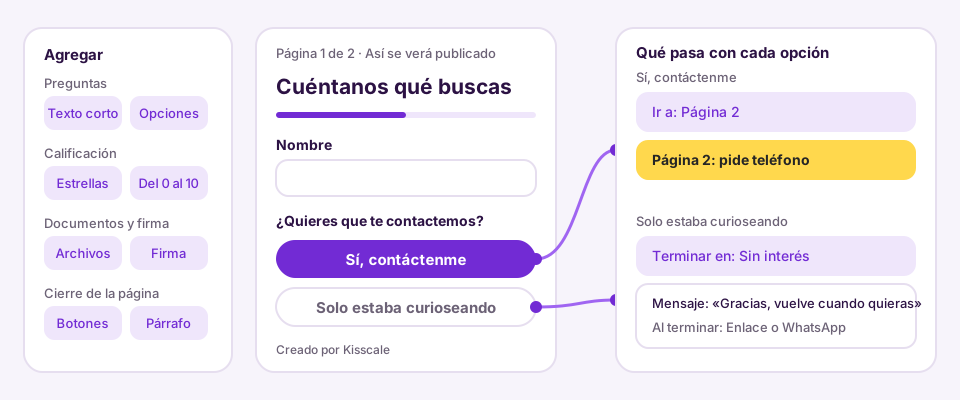
#¿Qué es el constructor por páginas?
El constructor por páginas es el editor de Formularios donde diseñas un formulario como una serie de pantallas. Cada página tiene su título, sus preguntas y un botón para continuar. Según lo que la persona elija, el formulario puede seguir a la página siguiente, saltar a otra o terminar en un final.
Se abre con + Nuevo formulario (o con el lápiz de un formulario existente). Para crear uno necesitas al menos una empresa en tu workspace: sin ella el botón aparece desactivado con el aviso «Primero crea una empresa».
#Las tres zonas del constructor
- Izquierda: Agregar y Páginas. La pestaña Agregar trae las fichas de elementos; la pestaña Páginas lista las pantallas del formulario, con sus flechas para subirlas o bajarlas y el botón + Página nueva.
- Centro: el lienzo. Muestra la página abierta con la etiqueta «Así se verá publicado». Los textos se escriben directamente encima, y las flechas ← → pasan de una página a otra.
- Derecha: el inspector. Tiene dos pestañas: Elemento (lo que seleccionaste en el lienzo) y Formulario (los ajustes generales).
#Elementos que puedes agregar
| Grupo | Elementos |
|---|---|
| Preguntas | Texto corto, Correo, Teléfono, Texto largo, Selección, Opciones, Casillas, Fecha, Número |
| Calificación | Estrellas, Del 0 al 10, Caritas |
| Documentos y firma | Subir archivos, Firma electrónica |
| Cierre de la página | Botones, Párrafo, Creado por Kisscale |
Un formulario nuevo trae dos preguntas de partida: Nombre y Correo electrónico. Kisscale reconoce el nombre, el correo y el teléfono por el tipo de pregunta y por su etiqueta; con ellos crea o reconoce a la persona en Relaciones. Las calificaciones se guardan como número, para poder promediarlas.
#Crear un formulario paso a paso
- En Formularios, pulsa + Nuevo formulario.
- En la pestaña Formulario del inspector, abre Ajustes y elige la Empresa, escribe el Nombre interno (solo lo ves tú) y elige la Lista de destino, donde caerán las respuestas.
- Escribe el título de la primera página directamente sobre el lienzo y agrega preguntas desde Agregar.
- Para ramificar, haz clic en una pregunta de tipo Opciones, Selección o Casillas y, en Qué pasa con cada opción, elige adónde va cada una: seguir a la página siguiente, Ir a otra página o Terminar en un final. El botón + Página crea la página que falta y deja la opción apuntando a ella.
- En Al terminar, define el Mensaje al completar y, si quieres varios desenlaces, agrega finales con + Agregar final.
- Pulsa Ver a pantalla completa para probarlo y Guardar y publicar cuando esté listo.
#Botones de decisión
Una pregunta de opciones puede mostrarse como Botones (al pulsar, avanza). Cada botón envía la página y decide el rumbo, por lo que no hace falta marcarla como obligatoria. Toda página tiene su botonera: si no agregas una, el constructor pone un solo botón («Continuar» o «Enviar respuesta») y, en Al enviar esta página, ir a, eliges su destino. Lo que la persona elija en un botón de decisión manda sobre ese destino.
Si un botón saca del formulario a propósito, por ejemplo «Solo estaba curioseando», la persona no tiene que llenar antes los campos obligatorios de esa página.
#Finales
Un final es una de las formas en que el formulario puede terminar. Cada uno tiene un nombre, un mensaje opcional y un destino en Al terminar, llevar a: un Enlace a tu sitio o un WhatsApp con teléfono con código de país y un mensaje que ya le llega escrito. El botón Acortar convierte el enlace en uno corto de Kisscale. Todo lo que no tenga una ruta propia termina en el primer final de la lista. El formulario necesita al menos un final y al menos una página.
#Diseño y firma de Kisscale
En Diseño eliges la tipografía (Limpia, Moderna o Clásica), el color de Fondo, el color del Botón y la Alineación (Izquierda o Centrado). Al guardar, el formulario se publica: una copia hecha con el botón de duplicar nace como borrador.
#Preguntas frecuentes
#¿Cuántas páginas puede tener un formulario?
Las que necesites. El único mínimo es una página y un final; cada página lleva siempre su botón para continuar o enviar.
#¿Puedo cambiar el orden de las páginas?
Sí. En la pestaña Páginas usas las flechas de cada página para subirla o bajarla, o la × para eliminarla. Si la página tiene elementos, el constructor te pide confirmar antes de borrarla.
#¿Qué pasa si borro una página a la que saltaba una opción?
El constructor limpia ese salto y la opción vuelve a seguir a la página siguiente, para que el formulario no quede apuntando a una pantalla que ya no existe.
#¿Se pierde el enlace si cambio el nombre interno?
No. El enlace público se conserva al guardar; solo cambia si lo editas a propósito. Mira Publicar, enlace y QR.
Pruébalo con tu equipo
Crea tu cuenta y mira cómo funciona con tus propios contactos y campañas.
Probar Kisscale