
Si quieres conectar tu Instagram profesional a Kisscale usando tu propia app de Meta, esta guía te lleva desde la creación de la app hasta la autorización de tu cuenta. Todo lo harás con tu cuenta, tu negocio y tu workspace.
Una app de Meta es la conexión técnica que permite que Kisscale acceda a las funciones que autorices de Instagram. No es una aplicación que tengas que descargar en el teléfono. En las capturas usamos datos ficticios: “Negocio de Juan”, “NegocioJuanApp” y “NegocioJuan-IG”. En tu caso, escribe el nombre de tu negocio y utiliza tus propios datos.
Primero crearemos la app, luego configuraremos Instagram y, al final, veremos cómo conectar WhatsApp desde Kisscale. Para WhatsApp, el flujo de Kisscale es distinto: usa la autorización oficial de Meta y no te pide copiar el App Secret de esta app.
Antes de empezar
- Ten a mano tu cuenta de Facebook y acceso de administración a tu negocio en Meta.
- Usa una cuenta profesional de Instagram, de empresa o creador. Para agregarla como cuenta de prueba en este flujo, debe ser pública.
- Comprueba que estás en tu workspace de Kisscale y que puedes administrar sus integraciones.
- Ten un correo que revises y acceso a tu portafolio comercial. Si todavía no tienes uno, Meta puede permitirte crearlo durante el asistente.
- Si vas a conservar tu número de WhatsApp Business, ten disponible el teléfono donde usas esa cuenta.
Para este flujo de Instagram con inicio de sesión de Instagram, no necesitas vincular una página de Facebook a tu cuenta profesional. Usa tus propios identificadores y claves; los números y correos de las capturas solo ilustran dónde va cada dato.
1. Regístrate en Meta for Developers
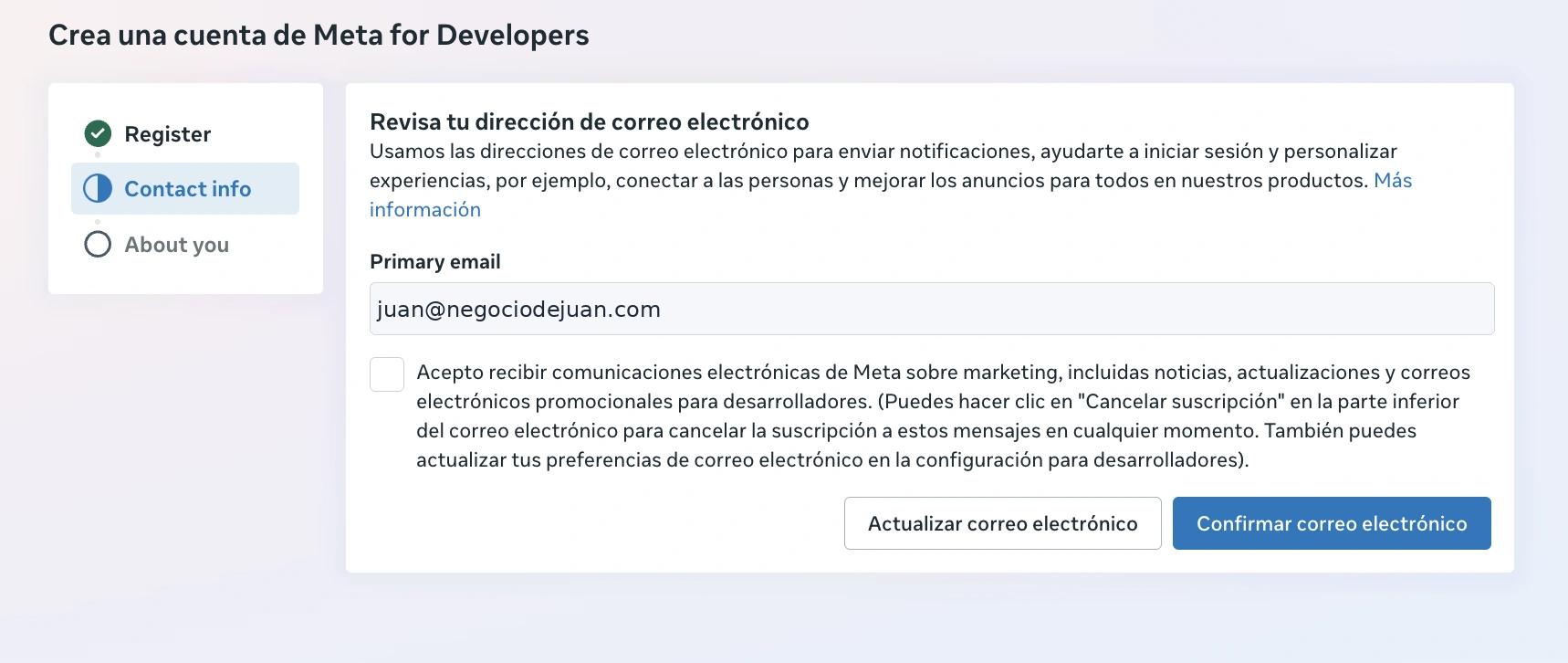
Abre Meta for Developers e inicia sesión. Si es tu primera vez, completa el registro de desarrollador que te muestre Meta. Revisa el correo de contacto y pulsa Confirmar correo electrónico cuando aparezca esa opción.
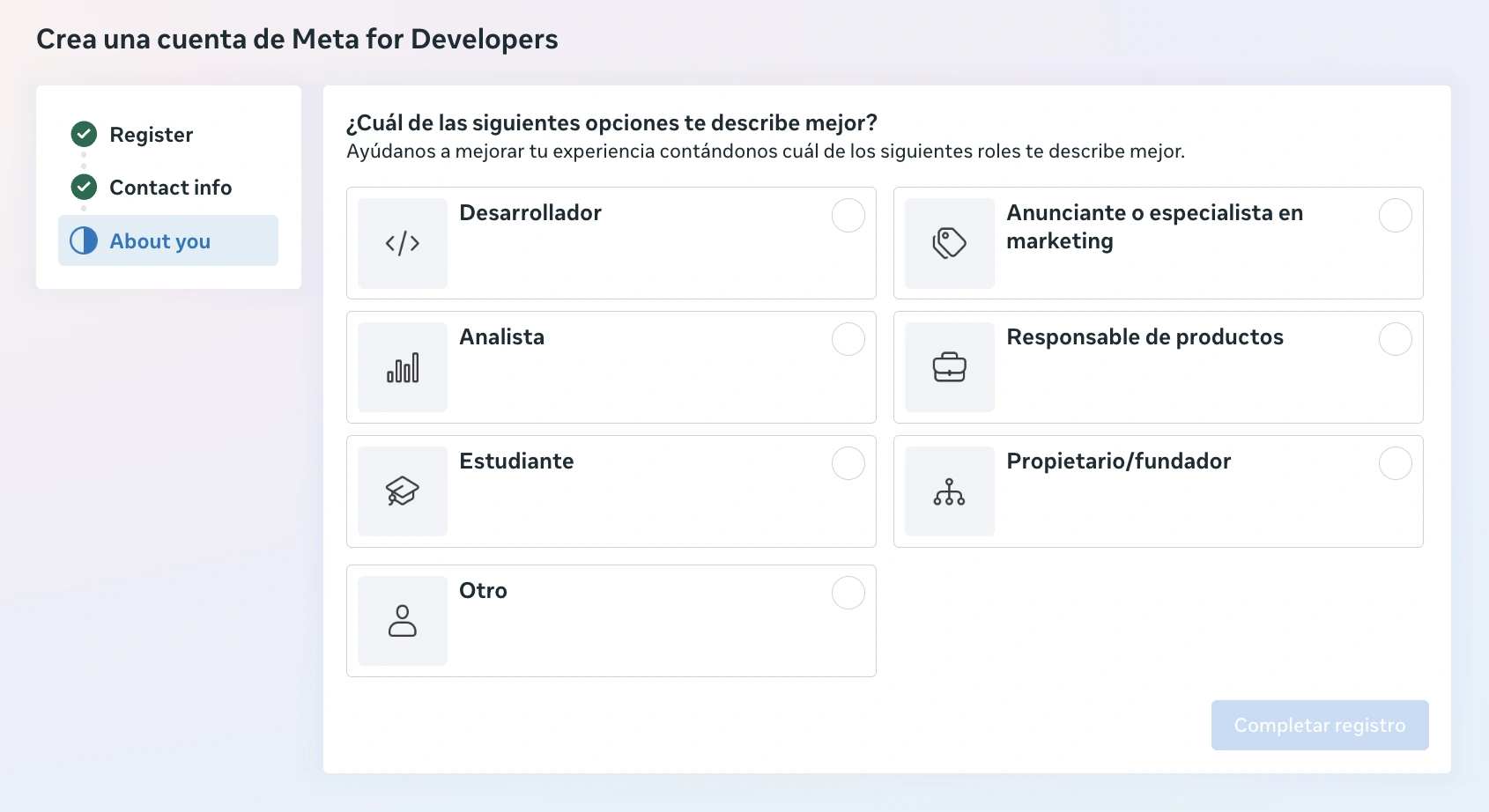
Si aparece la pantalla “About you”, selecciona el perfil que describa lo que vas a hacer. Para seguir el ejemplo, elige Desarrollador y completa el registro.
2. Crea tu app nueva
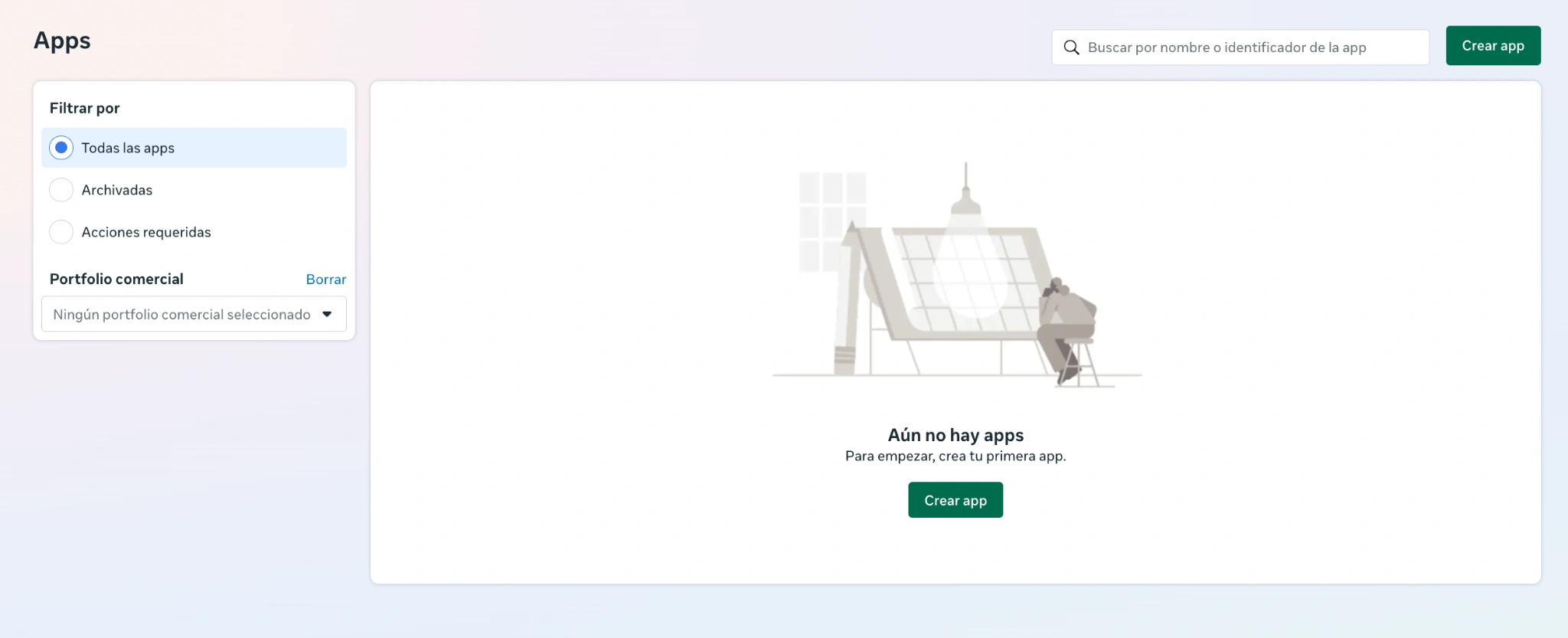
Entra en Mis apps de Meta y pulsa Crear app. Si Meta muestra un aviso sobre el nuevo asistente, continúa desde el botón de creación que aparezca.
3. Escribe el nombre de tu app y tu correo
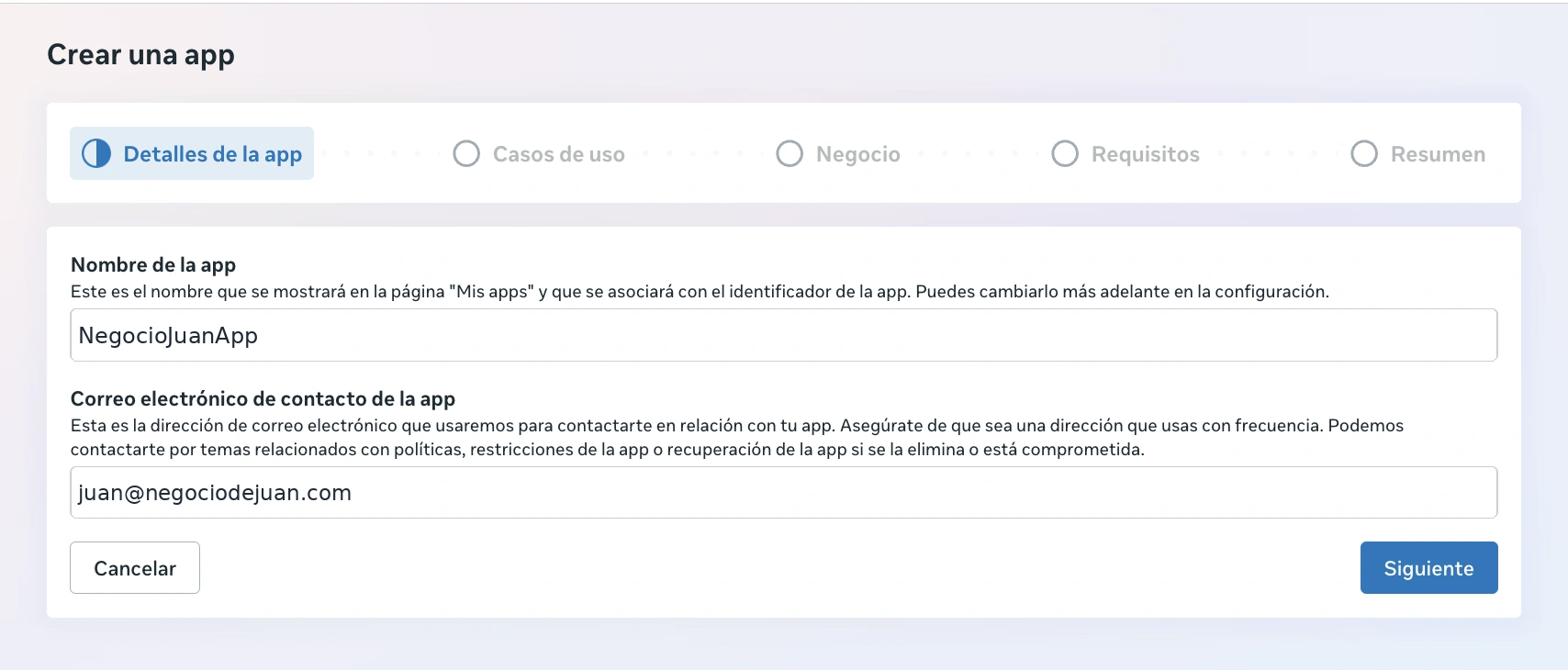
Elige un nombre que puedas reconocer después, por ejemplo “MiNegocioApp”. Escribe tu correo de contacto y pulsa Siguiente. No tienes que usar el nombre ni el correo de Juan: reemplázalos por los tuyos.
4. Elige los casos de uso
En el asistente que muestran estas capturas, puedes seleccionar Conectarte con los clientes a través de WhatsApp si también quieres añadir ese producto a tu app. Es opcional para la conexión de Instagram que vamos a realizar.
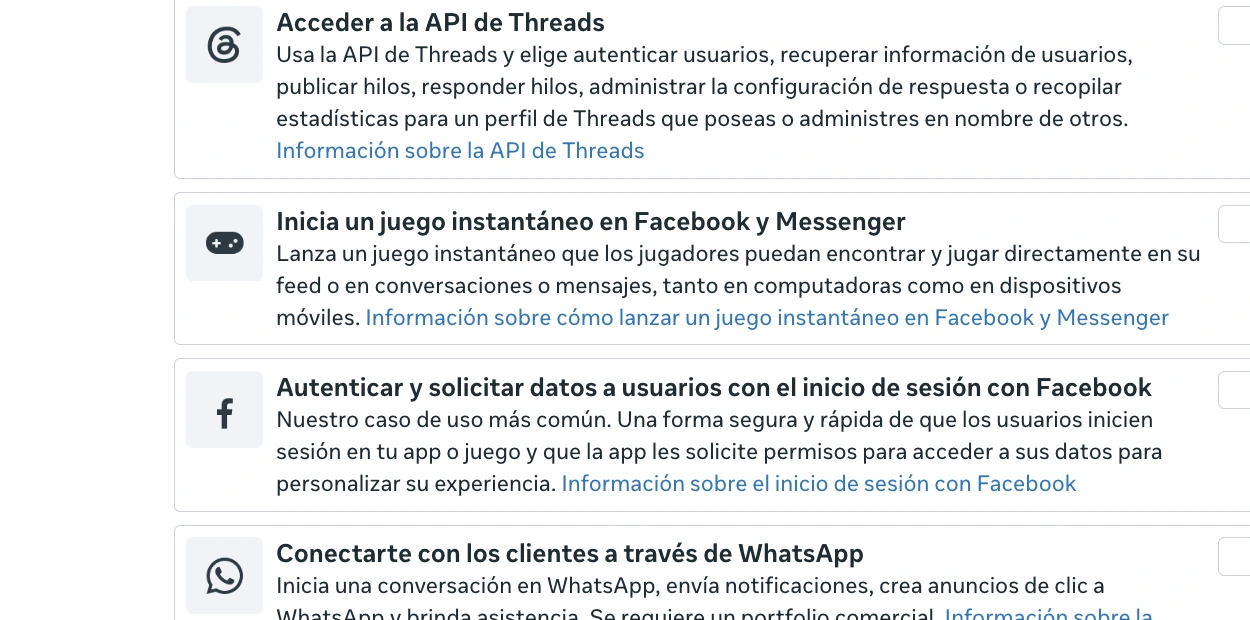
Para Instagram, busca Administrar mensajes y contenido en Instagram, dentro de “Administración de contenido”, y selecciónalo. Después continúa.
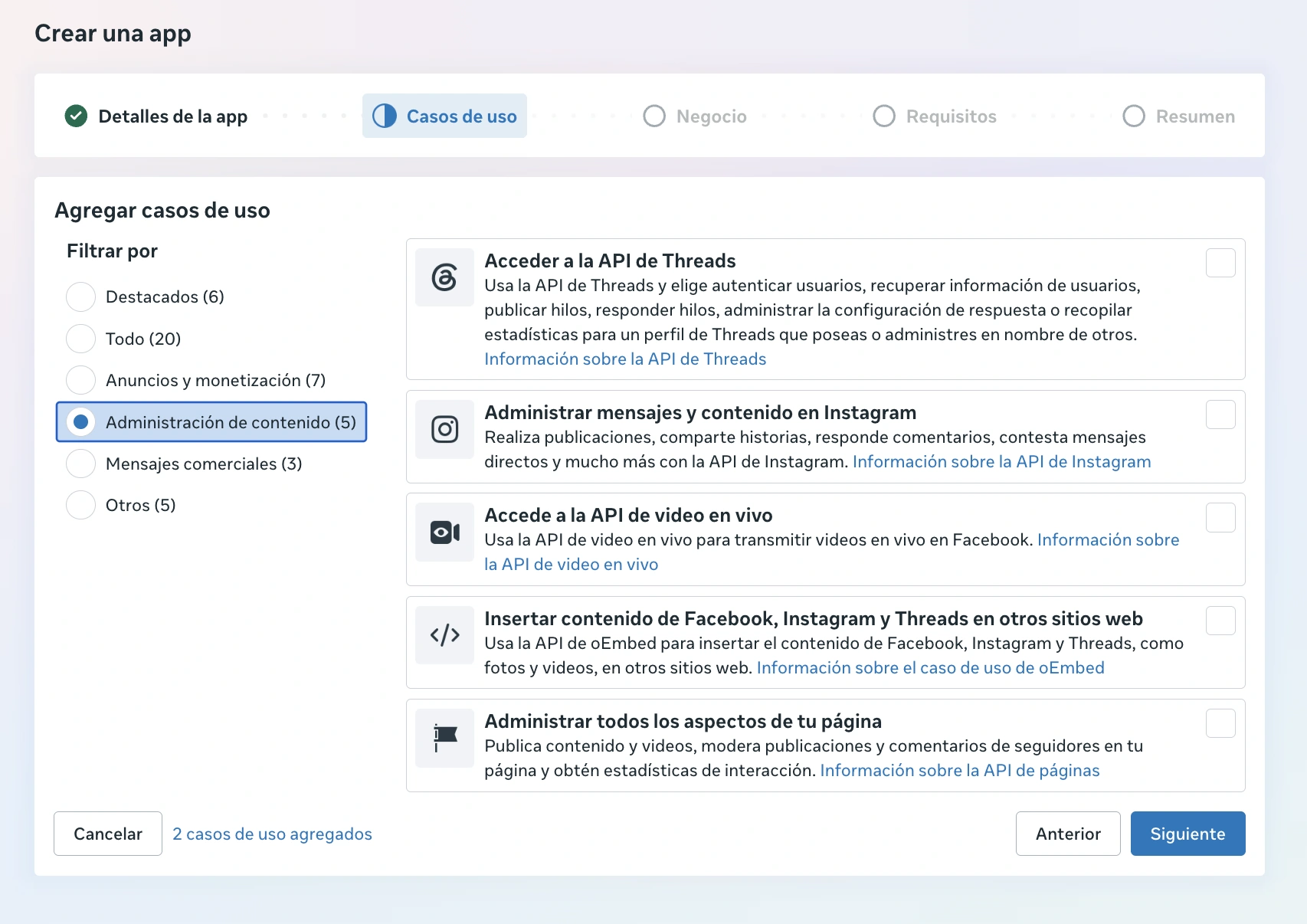
5. Vincula tu portafolio comercial y termina la creación
Selecciona el portafolio de tu negocio. Si necesitas uno nuevo y aparece “Crear un portafolio comercial”, completa ese paso. Revisa las secciones de requisitos y resumen, y pulsa Crear app al finalizar. Si Meta te pide confirmar tu identidad o volver a iniciar sesión, completa la verificación.
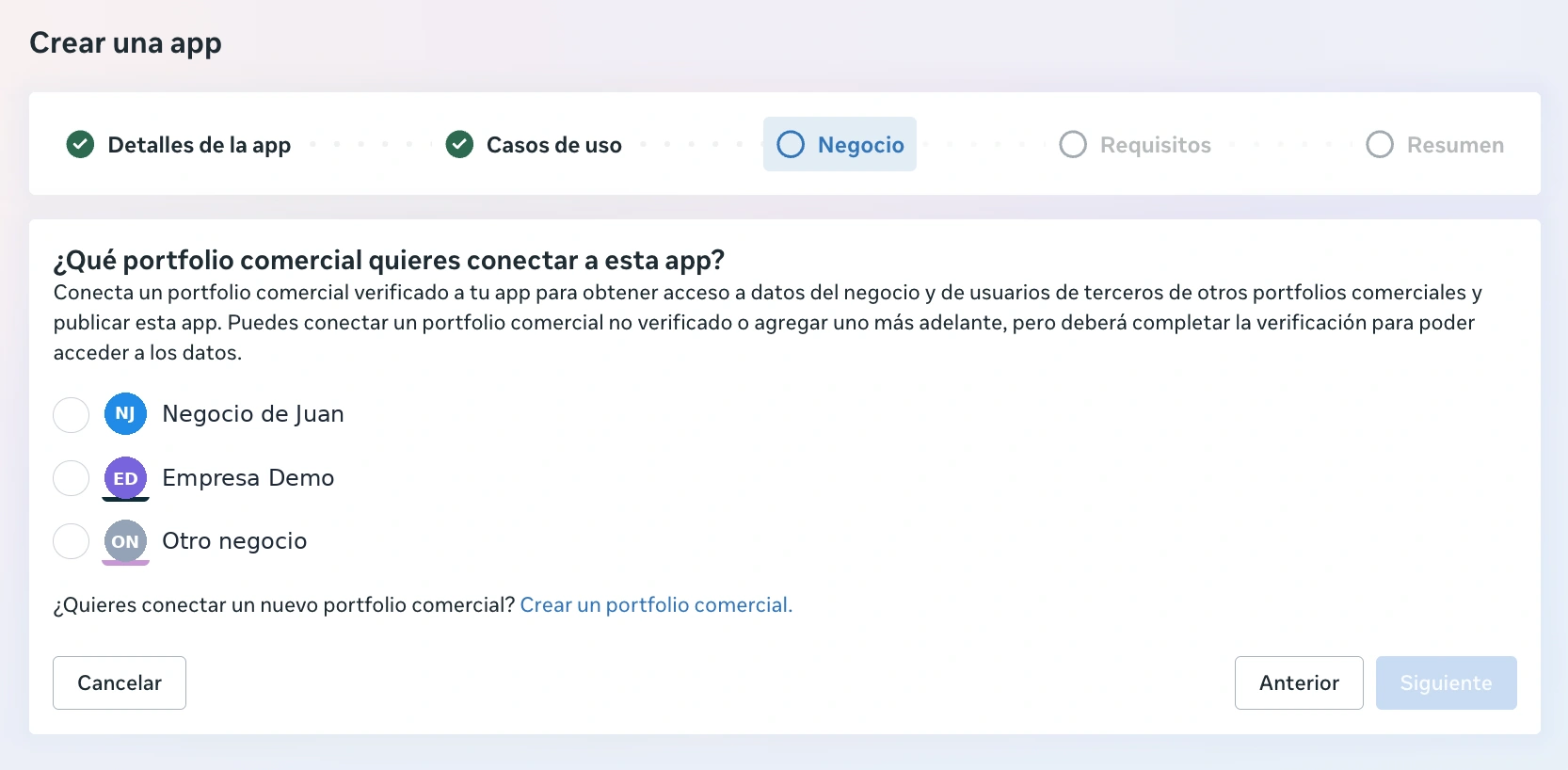
A partir de aquí tu app ya existe. Los siguientes pasos configuran cómo se conectará tu cuenta de Instagram.
6. Abre la API de Instagram y agrega los permisos
En el panel de tu app, abre Instagram o su caso de uso y entra en Configuración de la API con inicio de sesión con Instagram. Pulsa Add all required permissions si aparece. Esa opción agrega los permisos iniciales; revisa también “Permisos y funciones” para completar los que solicita Kisscale.
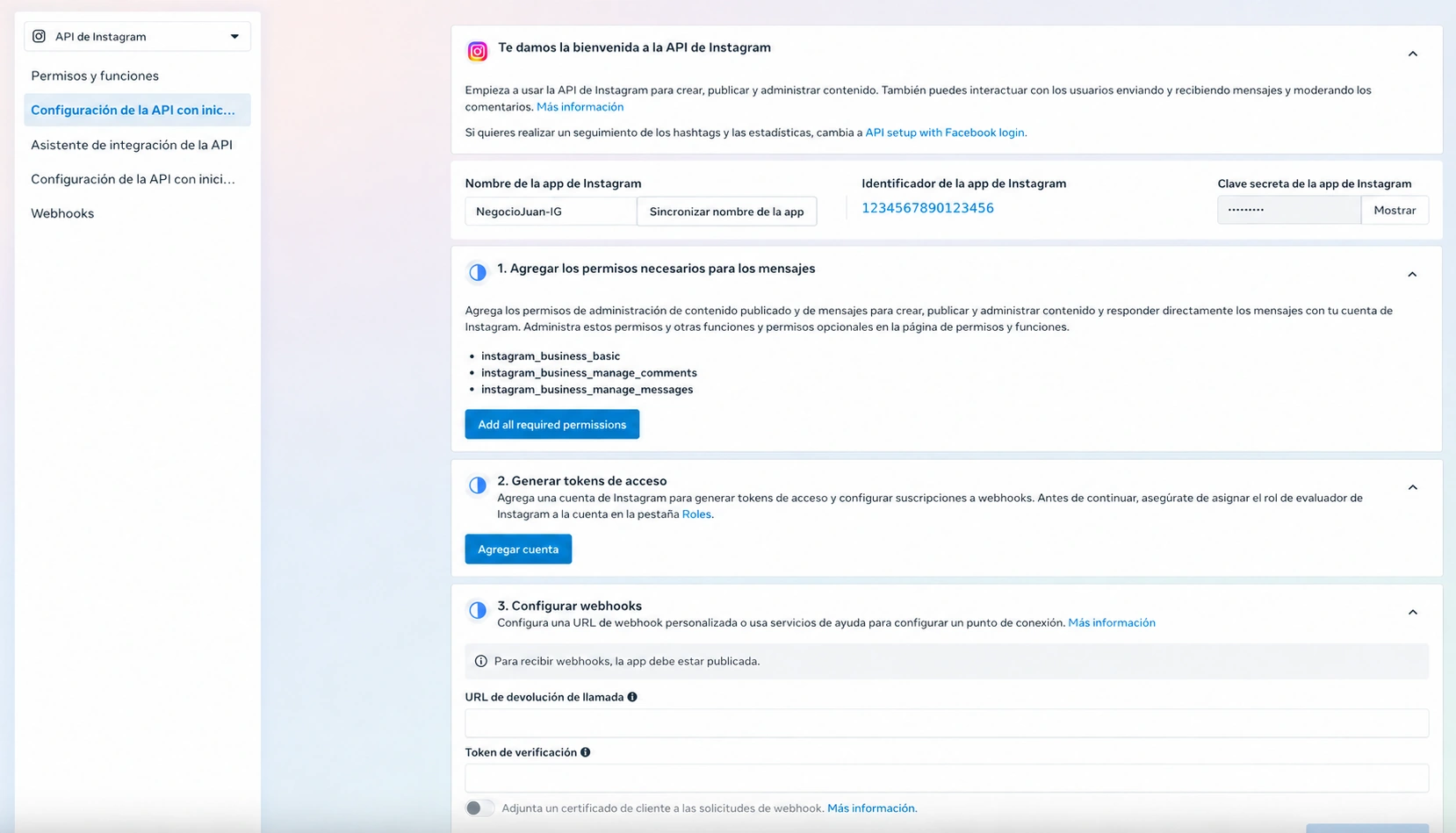
La conexión actual de Kisscale solicita estos cinco permisos:
instagram_business_basic: acceso básico a tu cuenta profesional.instagram_business_manage_comments: administrar comentarios.instagram_business_manage_messages: enviar y recibir mensajes.instagram_business_content_publish: publicar contenido.instagram_business_manage_insights: consultar estadísticas.
Las capturas del tutorial muestran parte de esa configuración. Si solo ves tres permisos al comienzo, completa también publicación y estadísticas en “Permisos y funciones”.
7. Agrega tu cuenta profesional de Instagram
En la sección Generar tokens de acceso, pulsa Agregar cuenta. Sigue el proceso con tu cuenta profesional y pública de Instagram.
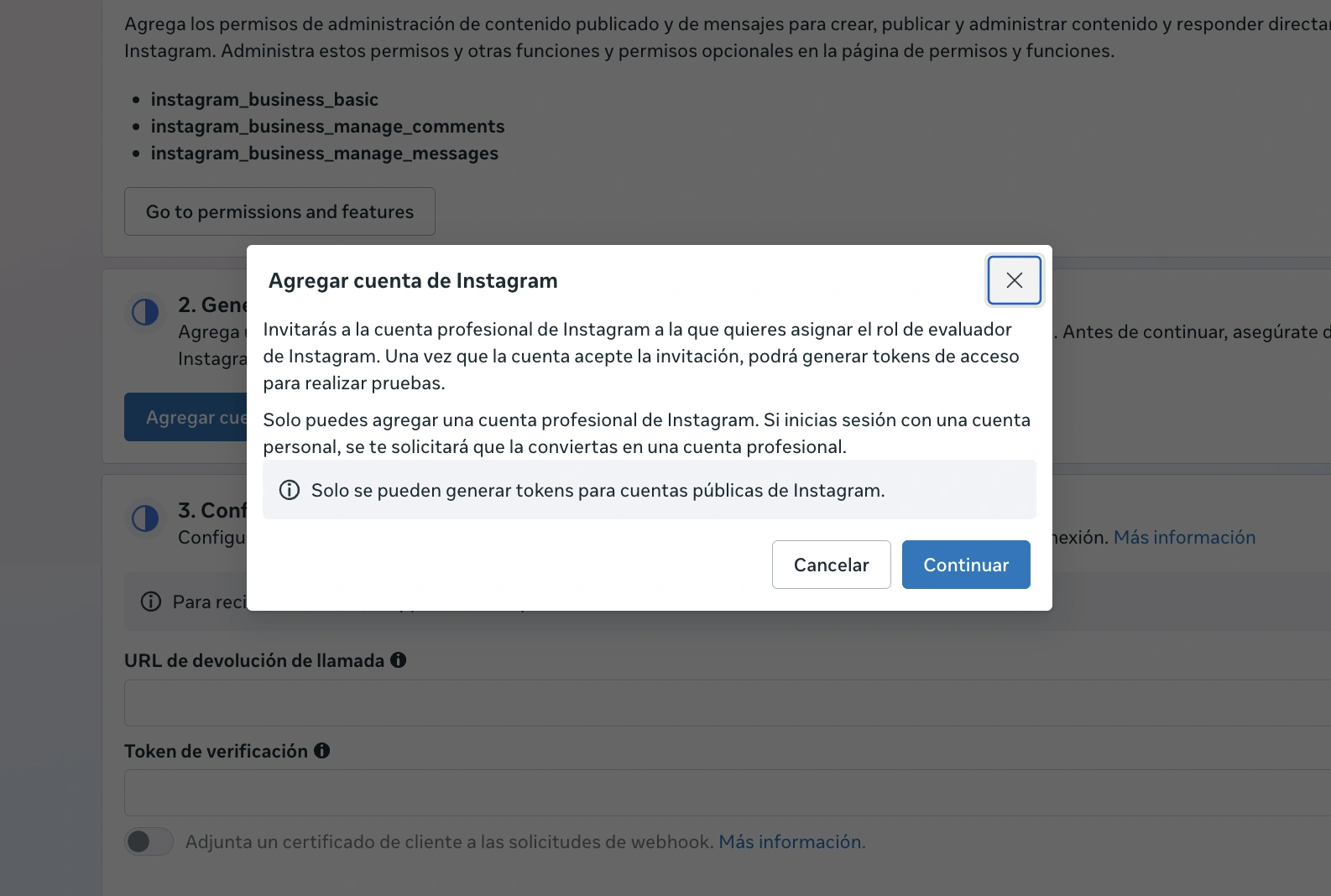
Si Meta te lleva a “Roles de la app”, agrega tu cuenta con el rol adicional Evaluador de Instagram. Después entra a esa misma cuenta en Instagram y acepta la invitación desde “Apps y sitios web” o las invitaciones de evaluador que aparezcan en su configuración.
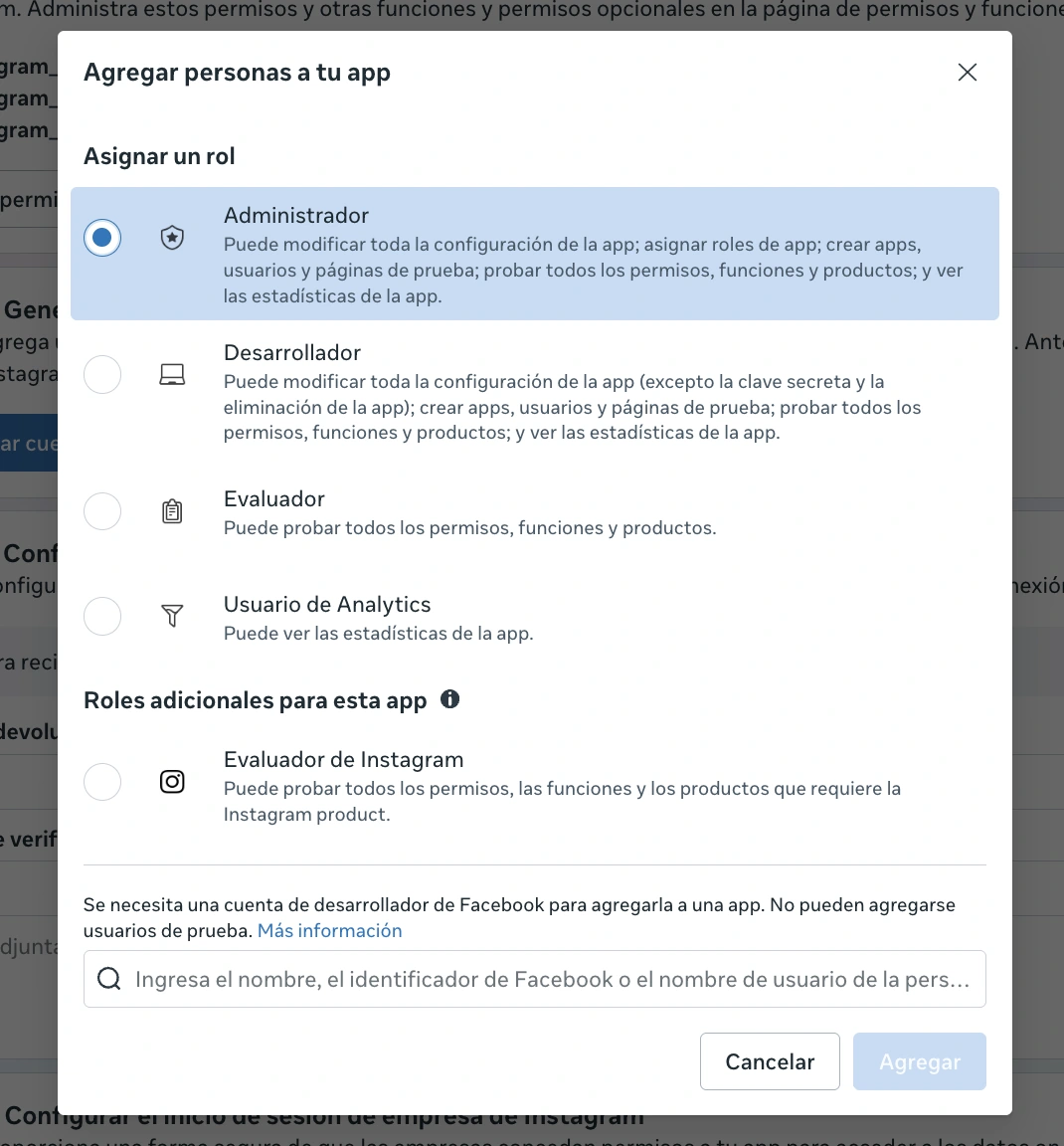
Comprueba que tu cuenta aparece con ese rol. El contador de evaluadores generales no sustituye esta comprobación.
8. Activa la suscripción al webhook de tu cuenta
Regresa a la configuración de Instagram. Cuando la invitación esté aceptada, vuelve a agregar o seleccionar tu cuenta y activa Suscripción al webhook. Si el webhook aún no está configurado, termina primero el paso 10 y vuelve a comprobar este interruptor.
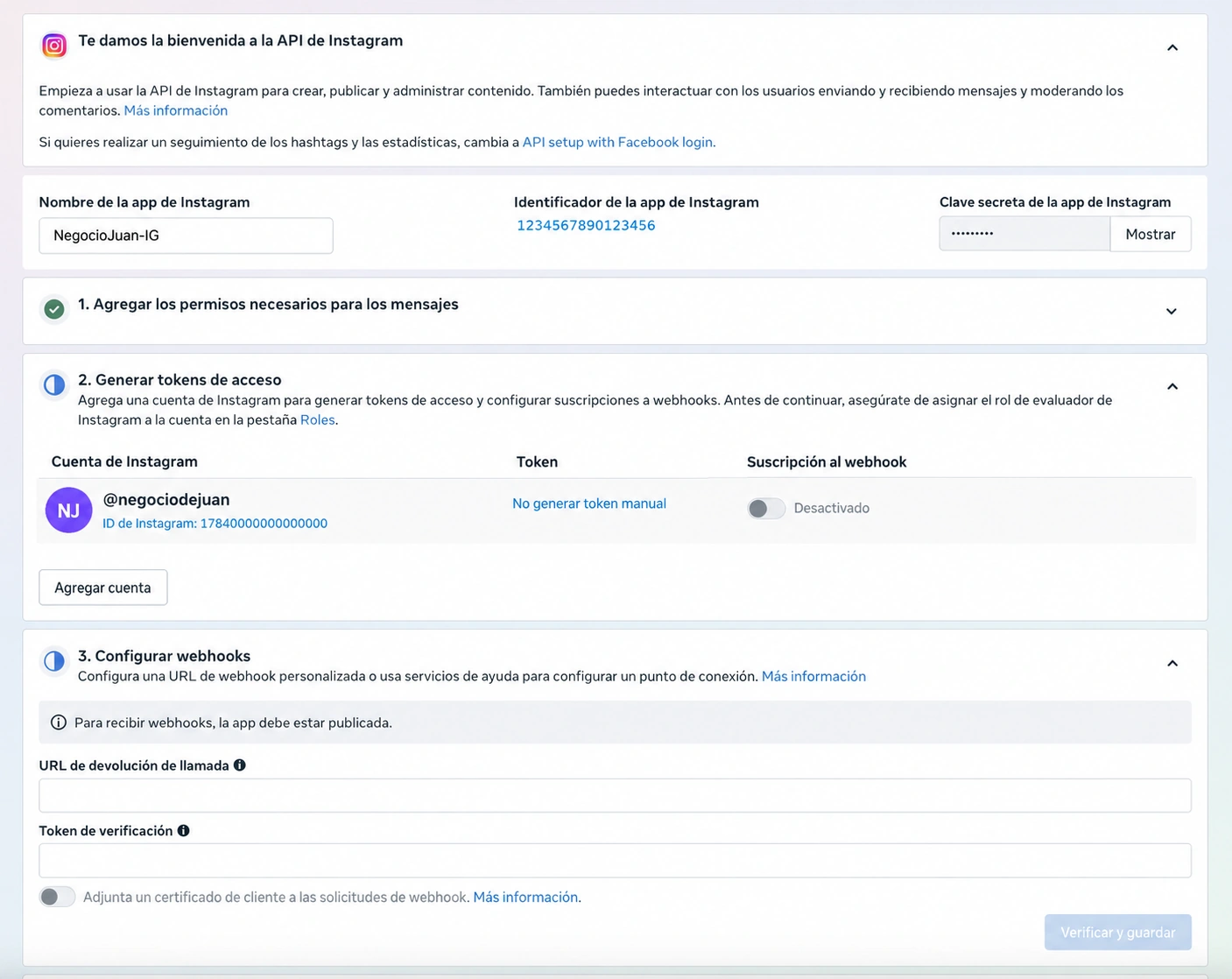
Aunque el panel se llame “Generar tokens de acceso”, no necesitas generar ni pegar un token manual para esta conexión: Kisscale lo obtiene durante la autorización con Instagram.
9. Abre “Usar mi propia app de Meta” en Kisscale
Entra en Workspaces de Kisscale, abre Integraciones → Instagram → Conectar cuenta → Usar mi propia app de Meta y selecciona tu empresa.
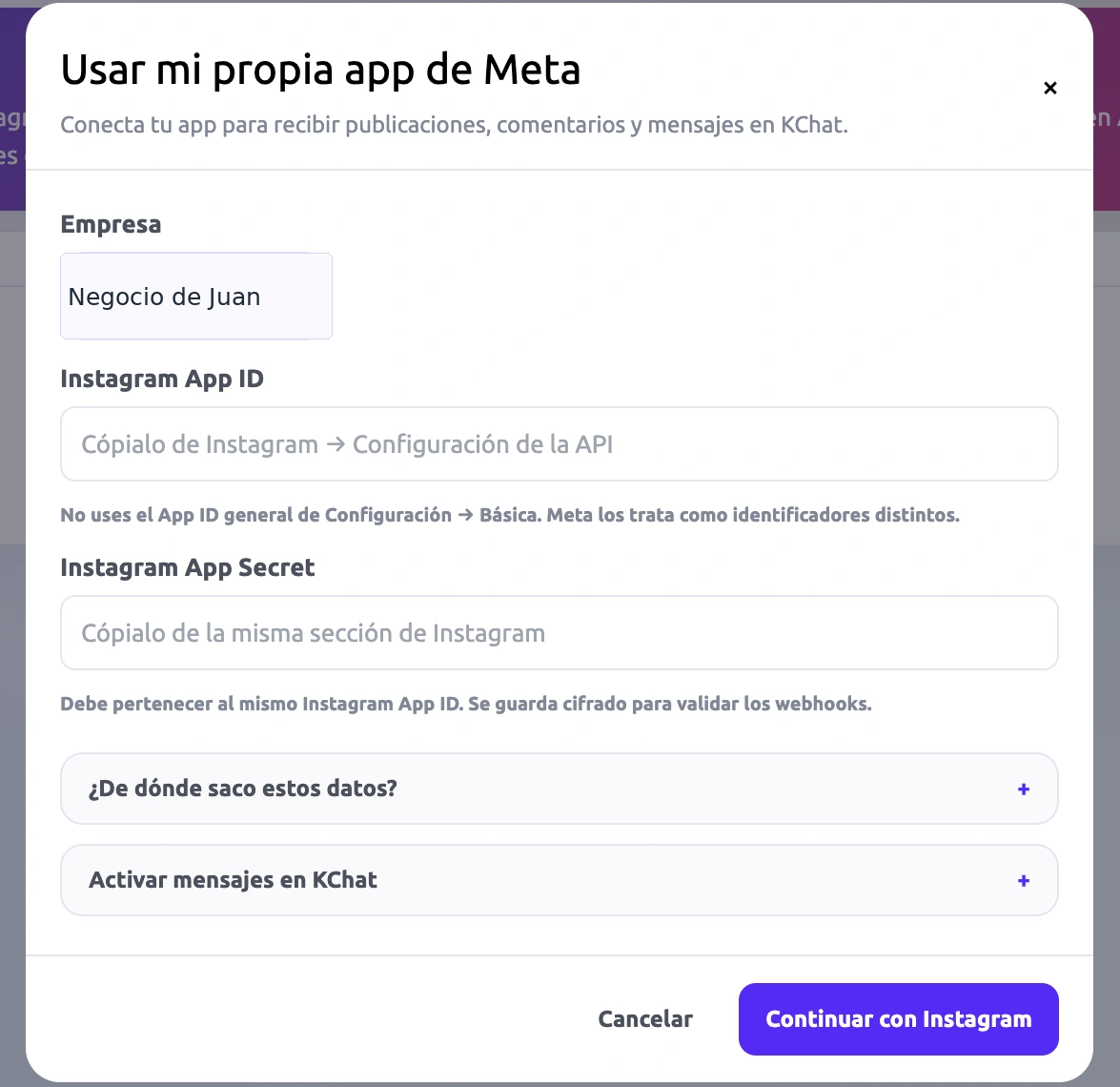
Copia el Instagram App ID y el Instagram App Secret de la sección de Instagram en Meta. Para ver la clave, pulsa “Mostrar” y completa la verificación que te pida Meta.
Expande Activar mensajes en KChat y copia el Identificador de verificación que muestra tu workspace. En Meta, ese mismo dato se llama “Token de verificación”.
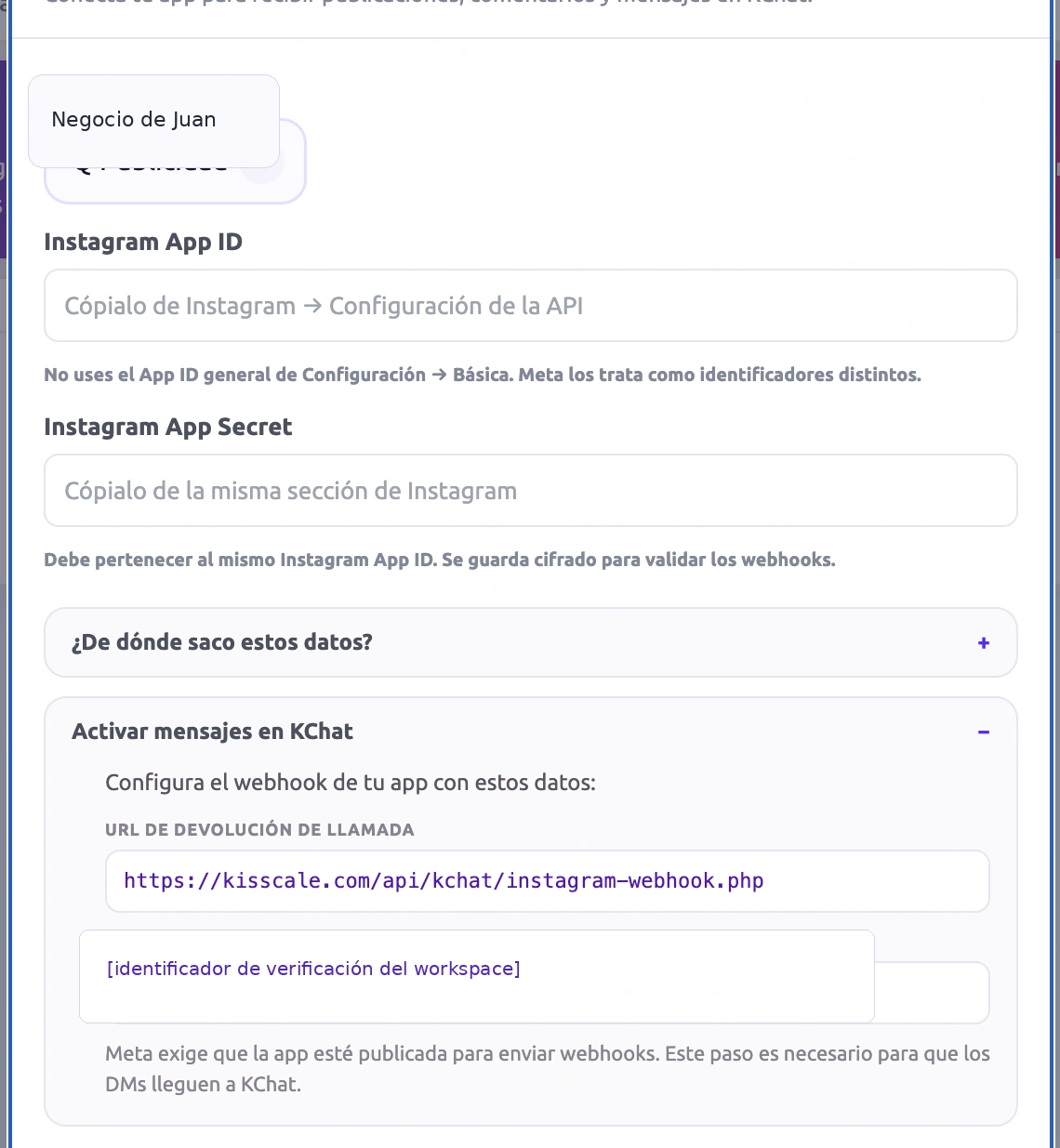
10. Configura el webhook de Instagram en Meta
Un webhook avisa a Kisscale cuando hay mensajes o comentarios nuevos. Vuelve a API de Instagram → Configurar webhooks y completa:
- URL de devolución de llamada:
https://kisscale.com/api/kchat/instagram-webhook.php - Token de verificación: el identificador que acabas de copiar de tu workspace de Kisscale.
Pulsa Verificar y guardar. Comprueba que los campos messages y comments estén suscritos y que la suscripción de tu cuenta del paso 8 esté activa.
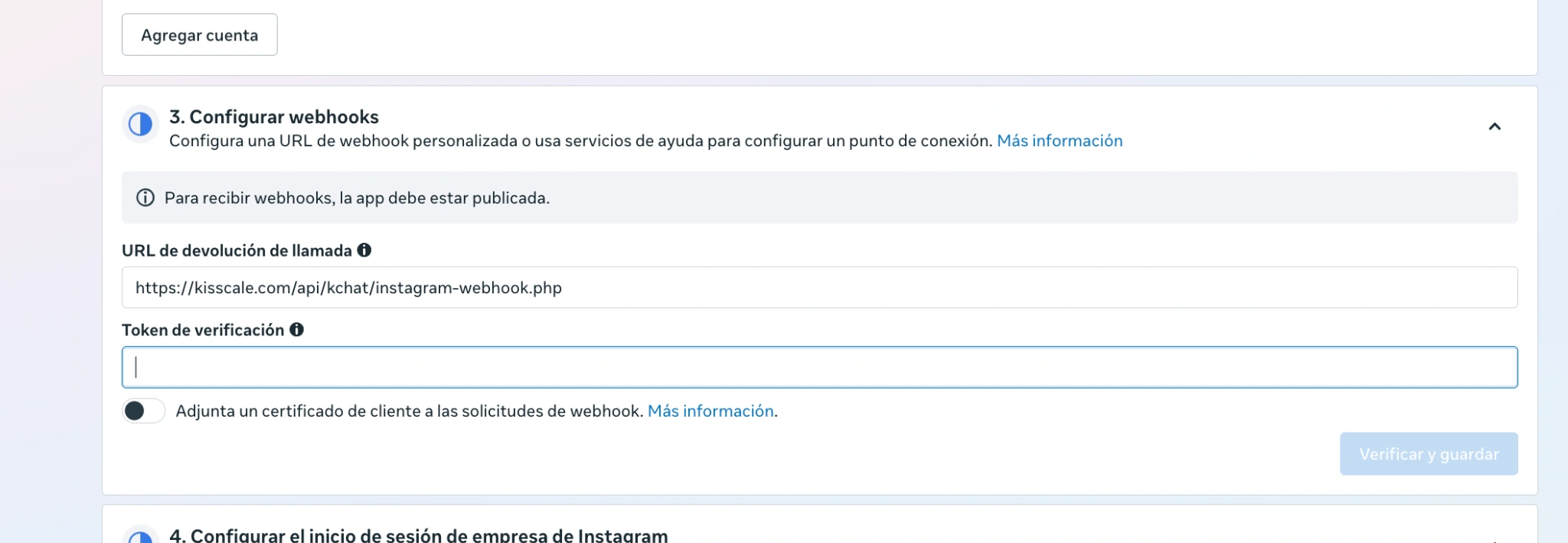
La URL del webhook es un destino técnico que debes copiar al campo de Meta; no es una página que tengas que abrir para completar la configuración.
11. Configura el inicio de sesión de Instagram
En la sección Configurar el inicio de sesión de empresa de Instagram, pulsa “Configurar” o abre la configuración del inicio de sesión comercial. Registra estas tres direcciones, cada una en su campo correspondiente:
- URI de redireccionamiento OAuth:
https://kisscale.com/api/kchat/instagram-oauth-callback.php - URL de autorización cancelada o desautorización:
https://kisscale.com/api/kchat/instagram-deauthorize.php - URL de solicitud de eliminación de datos:
https://kisscale.com/api/kchat/instagram-data-deletion.php
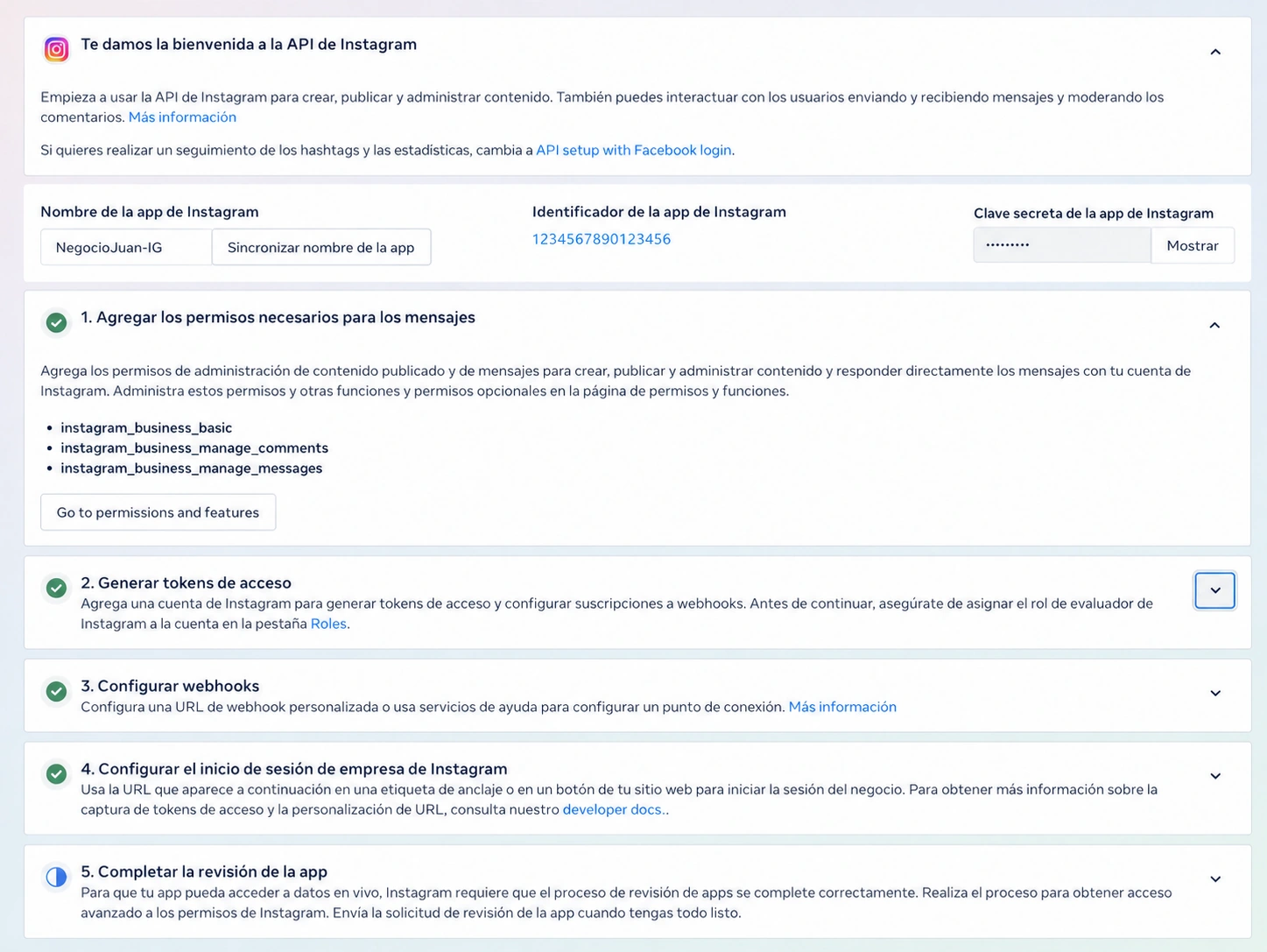
Guarda los cambios. Copia las direcciones completas: con https, sin www y sin una barra adicional al final.
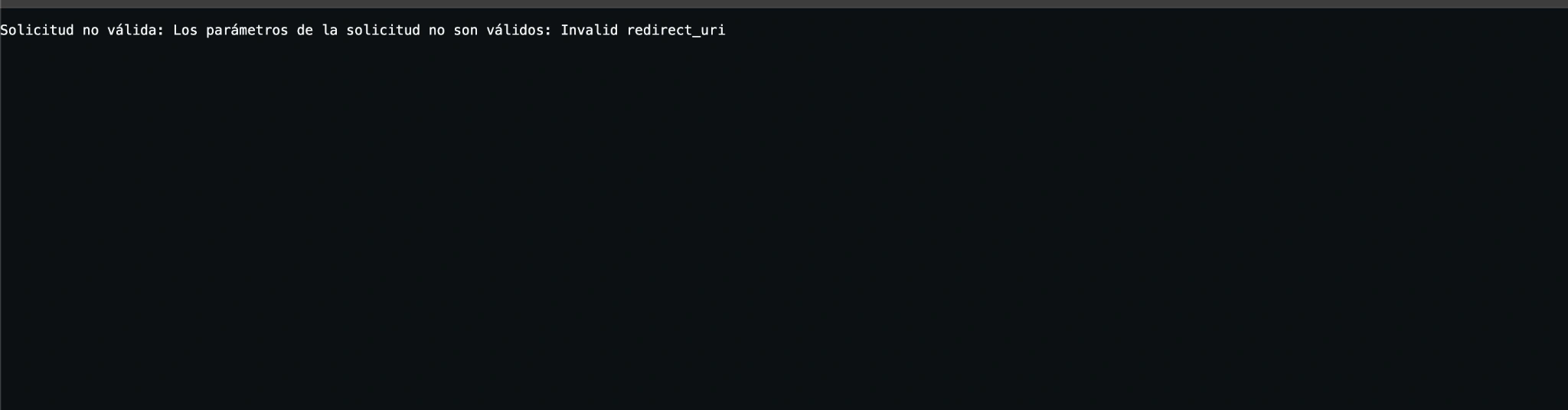
12. Si aparece “Invalid redirect_uri”, revisa la dirección de retorno
Este mensaje indica que Meta rechazó la dirección a la que debe volver después del inicio de sesión. Abre la configuración OAuth y comprueba que figure exactamente https://kisscale.com/api/kchat/instagram-oauth-callback.php. Guarda y vuelve a intentar “Continuar con Instagram” desde Kisscale.
13. Completa los permisos de estadísticas y publicación
En API de Instagram → Permisos y funciones, busca instagram_business_manage_insights y agrégalo. Revisa también instagram_business_content_publish, que forma parte de los permisos solicitados por la conexión actual de Kisscale.
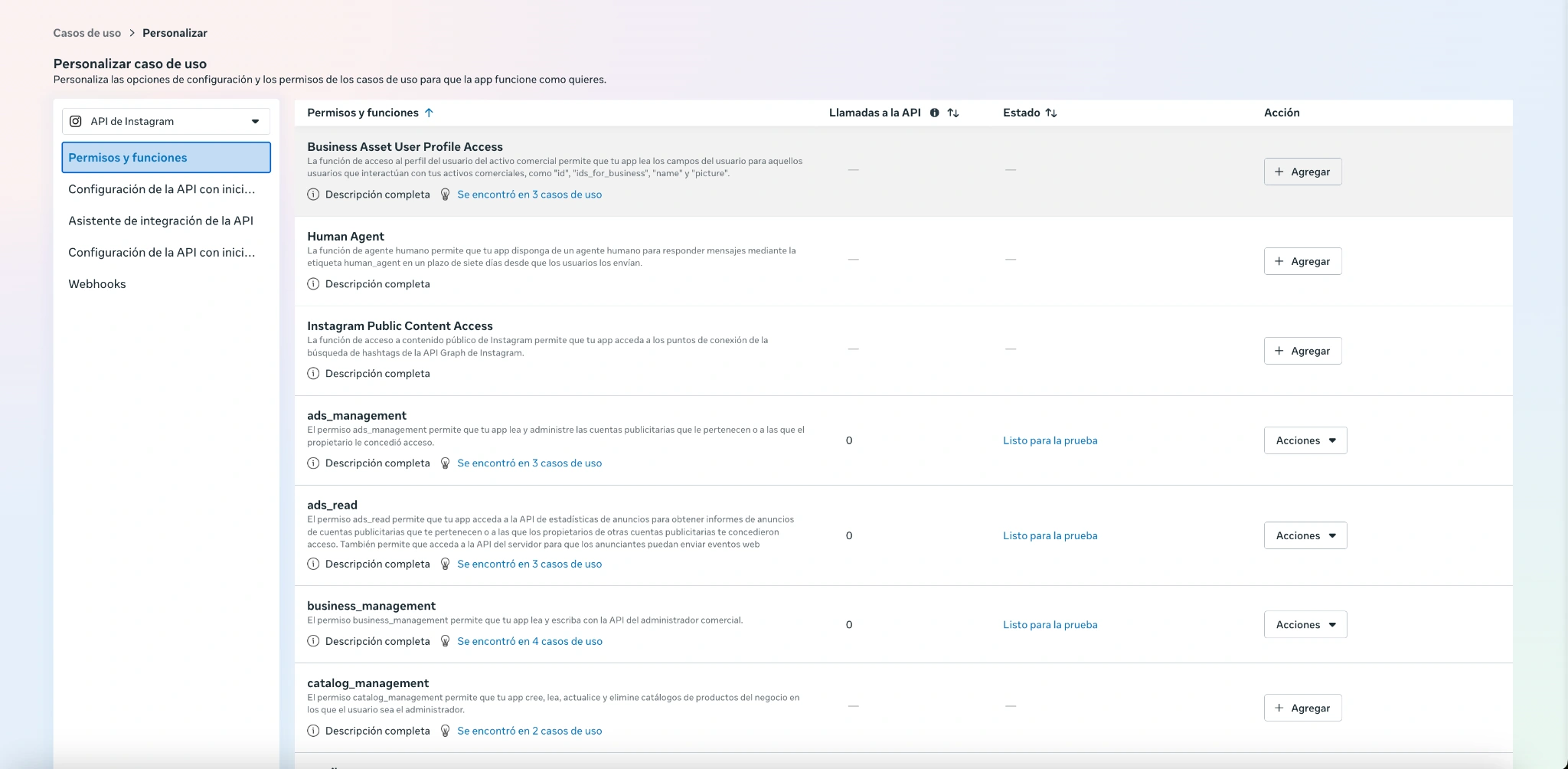
Agregar un permiso a la app no equivale a obtener aprobación de acceso avanzado. Meta indica en el panel qué revisión necesita cada permiso.
14. Autoriza tu Instagram desde Kisscale
Regresa al formulario Usar mi propia app de Meta, confirma que el Instagram App ID y el App Secret pertenecen a la misma app y pulsa Continuar con Instagram. Inicia sesión con tu cuenta profesional y acepta los permisos que necesitas para la conexión.
Al volver a Kisscale, comprueba que tu cuenta aparece conectada. Kisscale obtiene y guarda el token de autorización; no pegues el token generado manualmente en Meta en lugar del App Secret.
15. Completa los requisitos de Meta antes de usarla en producción
Revisa “Completar la revisión de la app” y las tareas pendientes de tu panel. Las pruebas con cuentas que tienen un rol en la app y el uso en producción tienen requisitos distintos. Completa la revisión de permisos, la verificación del negocio y la publicación que Meta exija para tu caso.
Meta puede pedir información básica, política de privacidad, instrucciones de prueba y grabaciones que demuestren cómo usas cada permiso. Sigue lo que solicite tu panel y consulta la guía oficial de revisión de apps de Instagram.
Comprueba después que llegan los mensajes y comentarios a KChat y que puedes responder desde Kisscale. Si la app figura conectada pero no llegan eventos reales, revisa su estado de publicación, los permisos y las suscripciones del webhook.
16. Si también agregaste WhatsApp a tu app
En Meta puedes abrir el caso de uso de WhatsApp y revisar sus requisitos con el portafolio de tu negocio. Si quieres seguir, lee las condiciones que Meta muestre antes de aceptarlas.
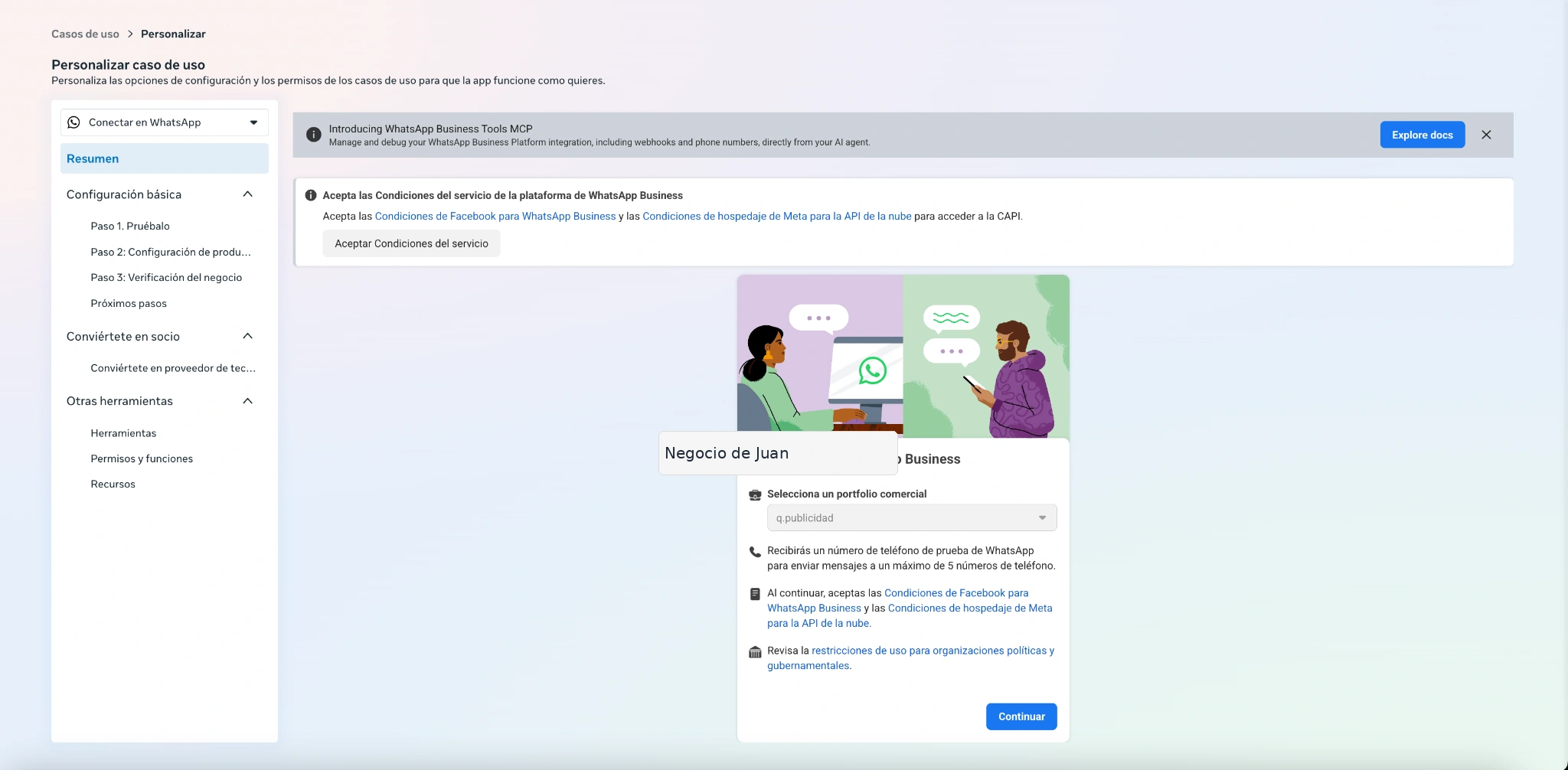
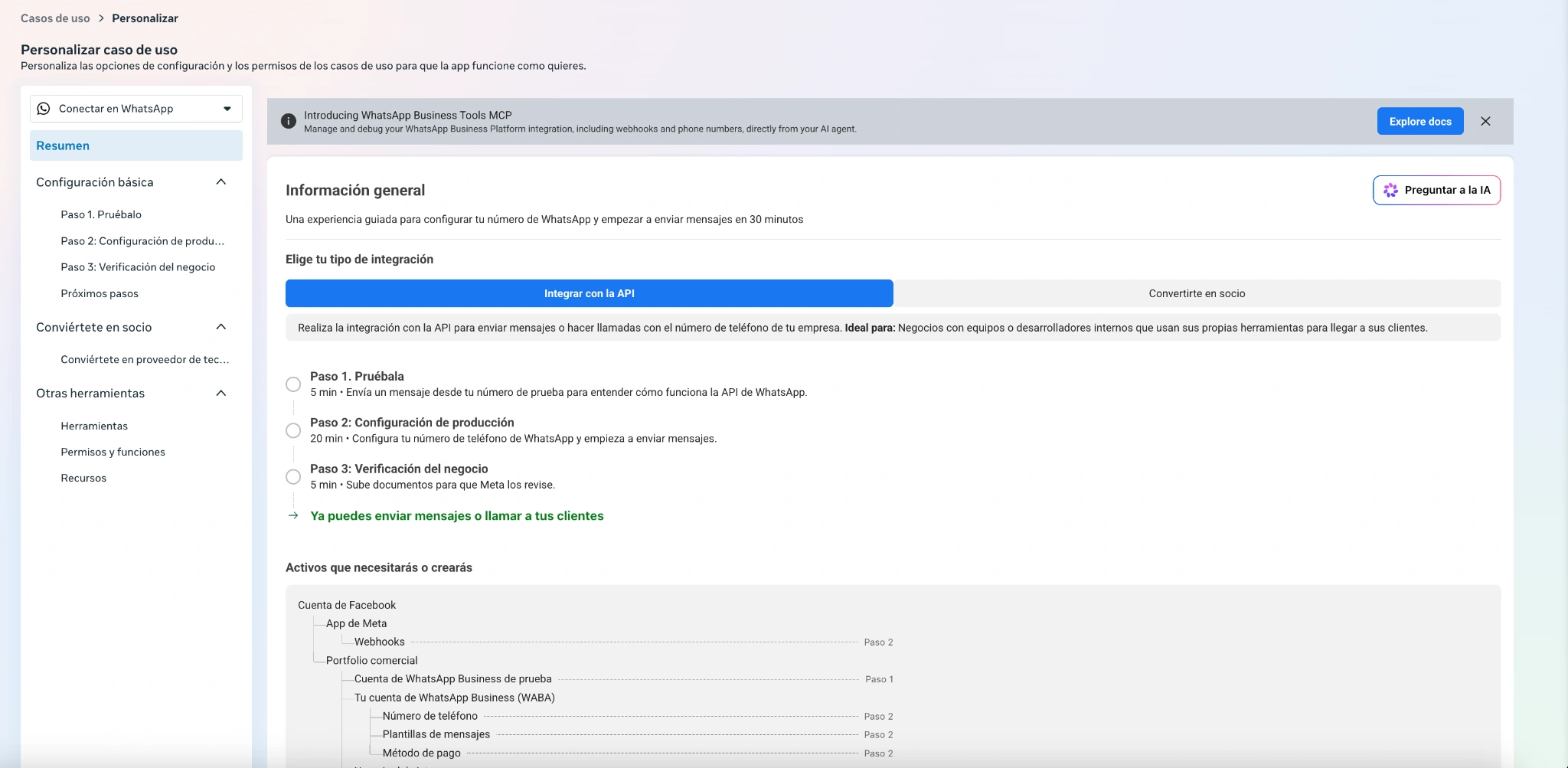
Si aparece el asistente de WhatsApp Business Platform, la opción Integrar con la API corresponde a ese producto. Para conectar WhatsApp a Kisscale, continúa con el flujo oficial del siguiente paso: no necesitas usar el número de prueba ni copiar aquí un token temporal.
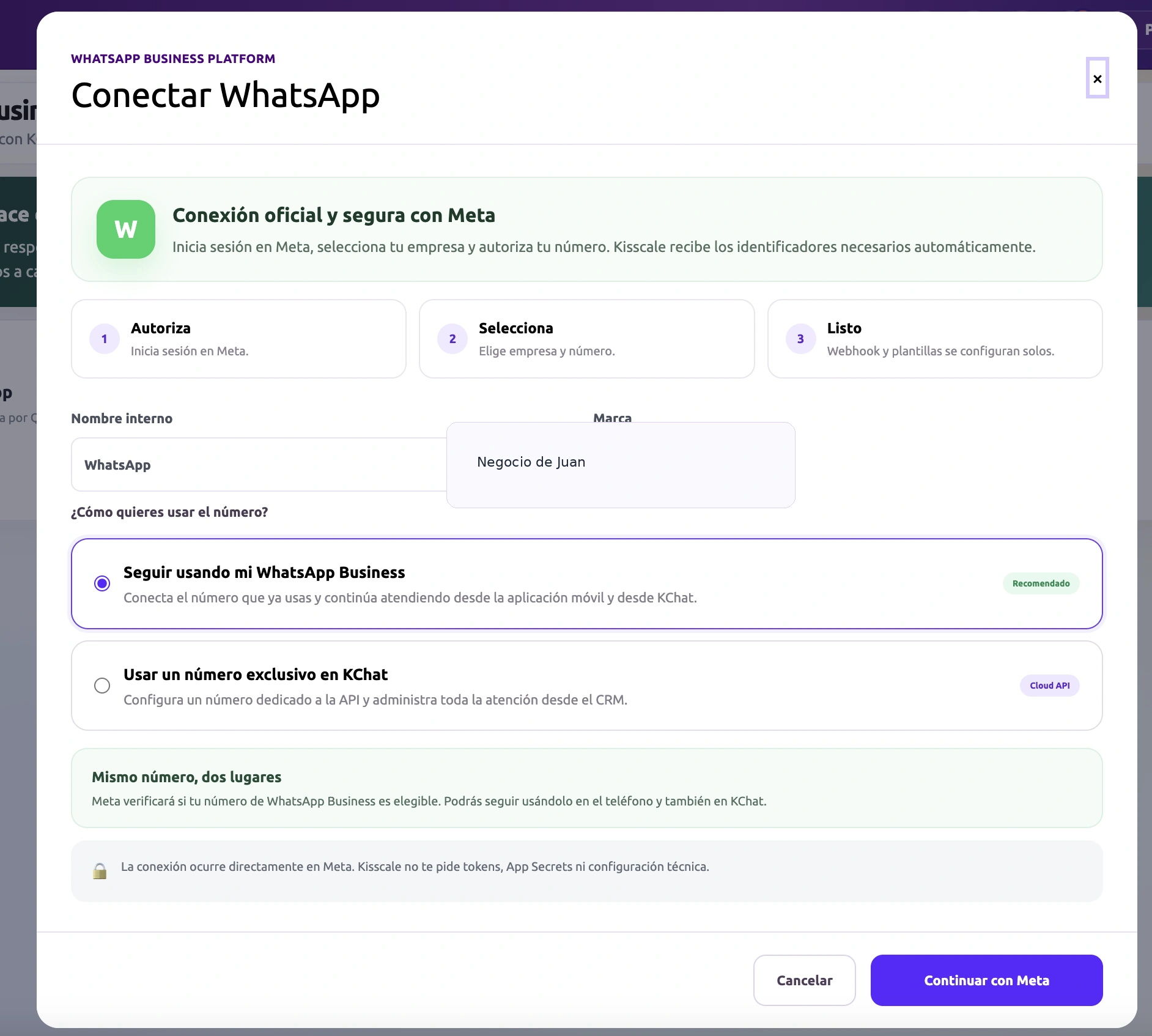
17. Conecta tu WhatsApp desde Kisscale
Ve a Integraciones → WhatsApp → Gestionar cuentas / Conectar WhatsApp. Elige la modalidad que corresponda a tu número:
- Seguir usando mi WhatsApp Business: si quieres conservar el número en la app de tu teléfono y Meta permite esa modalidad para tu cuenta.
- Usar un número exclusivo en KChat: si quieres un número dedicado a la conexión mediante la plataforma.
Pulsa Continuar con Meta y sigue la autorización de tu negocio y tu número. Este formulario no te pide el App Secret de tu app ni configurar manualmente un webhook de WhatsApp.
18. Escanea tu QR si vas a conservar el número del teléfono
Si Meta ofrece conectar la app de WhatsApp Business y muestra un QR, abre tu WhatsApp Business en tu teléfono y sigue las instrucciones para escanearlo. Meta también puede ofrecer opciones de importación de contactos o historial; revisa lo que deseas autorizar y continúa hasta finalizar.
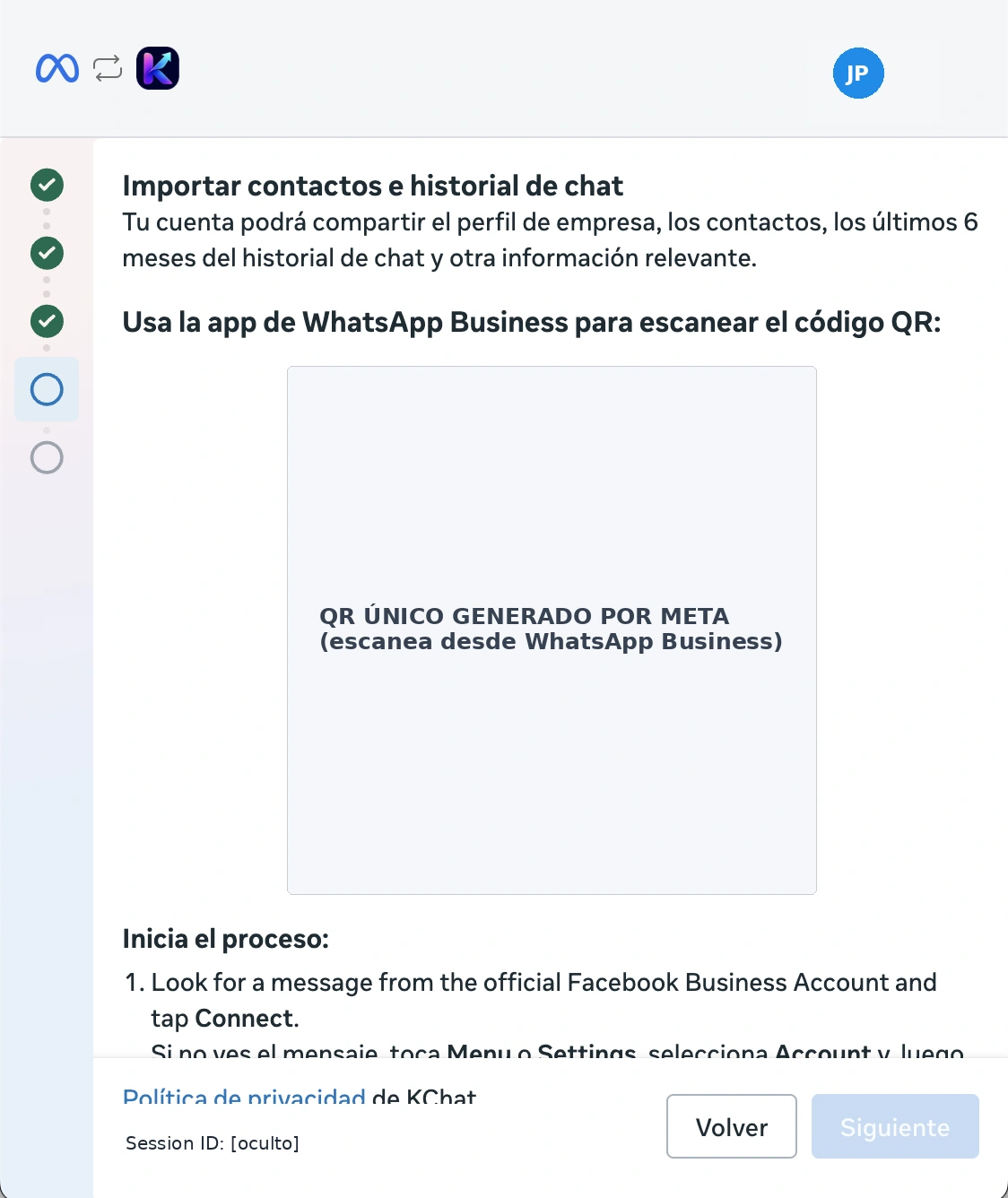
Al regresar a Kisscale, comprueba que tu número aparece conectado o activo. Si elegiste conservarlo en el teléfono, verifica también que puedes seguir usando WhatsApp Business allí.
Comprueba que terminaste
- Tu app aparece en Mis apps de Meta for Developers y está vinculada al negocio correcto.
- Tu Instagram profesional aparece conectado en tu workspace de Kisscale.
- Los cinco permisos solicitados están configurados y tienen el acceso que necesita tu caso.
- El webhook está verificado, con
messagesycommentssuscritos. - La cuenta de Instagram tiene activa su suscripción al webhook.
- Las tres direcciones de inicio de sesión, desautorización y eliminación de datos están guardadas correctamente.
- Completaste los requisitos de Meta para el uso en producción y comprobaste mensajes y comentarios reales en KChat.
- Si conectaste WhatsApp, tu número aparece activo y funciona en la modalidad que elegiste.
Enlaces para continuar
- Mis apps de Meta for Developers: crear y administrar tu app.
- Guía oficial de Meta para crear una app de Instagram.
- API de Instagram con inicio de sesión con Instagram.
- Configuración del inicio de sesión comercial de Instagram.
- Documentación oficial de webhooks de Instagram.
- Revisión de apps y permisos de Instagram.
- Meta Business Suite: administrar tu negocio.
- Abrir Workspaces e integraciones en Kisscale.
- Abrir KChat para comprobar tus conversaciones.
Guía adaptada del tutorial visual de Kisscale y contrastada con la documentación oficial de Meta y el flujo de autorización de Kisscale el 7 de octubre de 2026. Las capturas contienen datos ficticios y pueden mostrar una versión distinta del asistente de tu cuenta.
Sé la primera persona en comentar.